DaVinci Resolve Studio 18.6.6 (Full) คือโปรแกรมตัดต่อวิดีโอที่รวมไฟล์ติดตั้ง วิธีใช้งาน และลิงก์ดาวน์โหลดไว้ให้ครบในหน้าเดียว ขนาดไฟล์ 5.2 GB รองรับEnglish
DaVinci Resolve Studio 18.6.6 (Full) คืออะไร และดาวน์โหลดได้ที่ไหน
DaVinci Resolve Studio 18.6.6 (Full) คือโปรแกรมตัดต่อวิดีโอ ดาวน์โหลดได้จากหน้านี้ ขนาดไฟล์ 5.2 GB ใช้งานบน Windows ได้ทันทีหลังติดตั้ง
ข้อมูลสรุปของไฟล์
- ขนาดไฟล์: 5.2 GB
- ประเภทไฟล์: RAR
- ระบบที่รองรับ: Windows 11/10 (x64)
- ภาษา: English
- รหัสแตกไฟล์:
mawto - ค่าใช้จ่าย: โหลดฟรี ไม่ต้องลงทะเบียน
สรุปการติดตั้งสั้น ๆ ดาวน์โหลดไฟล์จากกล่องด้านบน แตกไฟล์โดยใส่รหัส mawto จากนั้นคลิกขวาที่ตัวติดตั้งแล้วเลือก Run as administrator ขั้นตอนแบบละเอียดพร้อมสิ่งที่ต้องเตรียมอยู่ในหัวข้อถัดไป
ดาวน์โหลด Blackmagic Design DaVinci Resolve Studio 18 (Full) ฟรีตัวเต็มถาวร โปรแกรมตัดต่อวิดีโอ เกรดสี ใส่ CG ระดับฮอลลีวูด ล่าสุดพร้อมวิธีติดตั้ง
DaVinci Resolve Studio คืออะไร
DaVinci Resolve Studio 2023 เป็นซอฟต์แวร์ตัดต่อวิดีโอระดับมืออาชีพที่ใช้สำหรับทำ color grading, audio post-production, motion graphics และ visual effects ที่ทันสมัยที่สุดไว้ในโปรแกรมเดียว ได้รับการพัฒนาโดย Blackmagic Design
ซอฟต์แวร์นี้ใช้กันอย่างแพร่หลายในอุตสาหกรรมภาพยนตร์และโทรทัศน์สำหรับการจัดระดับสี ซึ่งเป็นกระบวนการปรับสีและโทนของวิดีโอเพื่อให้ได้รูปลักษณ์หรืออารมณ์ที่ต้องการ มีเครื่องมือและฟีเจอร์การไล่ระดับสีที่หลากหลาย รวมถึงอินเทอร์เฟซการไล่ระดับสีตามโหนดอันทรงพลัง เครื่องมือจับคู่สี และการรองรับเนื้อหา HDR งานบางประเภทอาจเหมาะกับCapCut PC 8.9.1.3802มากกว่า ขึ้นอยู่กับลักษณะไฟล์ที่ต้องจัดการ
นอกจากการไล่ระดับสีแล้ว DaVinci Resolve Studio 18 ยังมีฟีเจอร์มากมายสำหรับ Audio post-production เช่น การรองรับแทร็กเสียงหลายแทร็ก การผสมเสียงและเอฟเฟกต์ และการผสานรวมกับซอฟต์แวร์เสียงยอดนิยม เช่น Pro Tools ซอฟต์แวร์ยังมีเครื่องมือวิชวลเอฟเฟ็กต์มากมาย เช่น รองรับการรวมองค์ประกอบ การคีย์ การติดตาม และอื่นๆ
มืออาชีพระดับไฮเอนด์ที่ทำงานเกี่ยวกับภาพยนตร์และรายการโทรทัศน์ใช้ Resolve มากกว่าโซลูชันอื่นๆ นั่นเป็นเพราะมันขึ้นชื่อในด้านคุณภาพที่น่าทึ่งและเครื่องมือสร้างสรรค์ที่เหนือกว่าคู่แข่งหลายปีแสง คุณได้รับเทคโนโลยีภาพที่ชนะรางวัล Emmy™ ของ DaVinci พร้อมการประมวลผลโฟลต 32 บิต วิทยาศาสตร์สี YRGB ที่จดสิทธิบัตร และพื้นที่สีช่วงกว้างขนาดใหญ่สำหรับเวิร์กโฟลว์ HDR ล่าสุด คุณยังได้รับคุณภาพระดับตำนานของการประมวลผลเสียง Fairlight เพื่อเสียงที่ดีที่สุดในอุตสาหกรรม! ด้วย Resolve คุณจะได้รับเครื่องมือแบบเดียวกับที่นักวาดสีมืออาชีพ นักตัดต่อ ศิลปิน VFX และซาวด์เอ็นจิเนียร์ใช้ทุกวันเพื่อจบภาพยนตร์เรื่องโปรดและสตรีมมิ่งรายการโทรทัศน์!
คุณสมบัติหลัก
- Color grading: เครื่องมือและคุณสมบัติที่ทรงพลังมากมายสำหรับการให้คะแนนสี รวมถึงอินเทอร์เฟซการให้คะแนนสีตามโหนด เครื่องมือจับคู่สี และการสนับสนุนเนื้อหา HDR
- Audio post-production: ซอฟต์แวร์ประกอบด้วยคุณสมบัติต่างๆ สำหรับขั้นตอนหลังการผลิตเสียง เช่น การรองรับแทร็กเสียงหลายแทร็ก การผสมเสียงและเอฟเฟกต์ และการรวมเข้ากับซอฟต์แวร์เสียงยอดนิยม เช่น Pro Tools
- Visual effects: มีเครื่องมือวิชวลเอฟเฟ็กต์มากมาย รวมถึงการรองรับการจัดองค์ประกอบ การคีย์ การติดตาม และอื่นๆ
- Collaboration: มีคุณสมบัติสำหรับเวิร์กโฟลว์การทำงานร่วมกัน ทำให้ผู้ใช้หลายคนสามารถทำงานในโครงการพร้อมกันได้
- Hardware support: รองรับฮาร์ดแวร์หลายประเภท รวมถึงแผงควบคุมและแผงควบคุมจากผู้ผลิต เช่น Tangent, JL Cooper และ Avid
- File compatibility: รองรับรูปแบบไฟล์ที่หลากหลาย รวมถึงรูปแบบวิดีโอและเสียงยอดนิยม เช่น H.264, ProRes และ MXF
- คุณสมบัติขั้นสูง: มีคุณสมบัติขั้นสูง เช่น รองรับ HDR อัตราเฟรมสูง และวิดีโอความละเอียดสูง ตลอดจนรองรับเสียงหลายช่องสัญญาณและการประมวลผลเสียงขั้นสูง
DaVinci Resolve มีชุดเครื่องมือระดับมืออาชีพที่ครบครันสำหรับการตัดต่อภาพยนตร์ สารคดี รายการทีวี โฆษณาออนไลน์และออฟไลน์ แพลตฟอร์มการเล่นที่มีประสิทธิภาพสูง ให้การแก้ไขและการปรับขนาดวัสดุที่รวดเร็ว แม้ในรูปแบบที่ต้องการเช่น H.264 และ RAW
- การตั้งค่าไทม์ไลน์ที่กำหนดเอง ความสามารถในการสร้างไทม์ไลน์ที่มีพารามิเตอร์ต่างๆ ของอัตราเฟรมและความละเอียด การตั้งค่าสำหรับการตรวจสอบและผลลัพธ์ภายในโครงการเดียวกัน
- การแก้ไขคลิป ความสามารถในการใช้การผสม การแปลงปลั๊กอิน ResolveFX และโครงร่างสีกับคลิปที่อยู่ในระดับเดียวกันของไทม์ไลน์
- จดจำใบหน้า แพลตฟอร์ม DaVinci Neural Engine ใหม่ช่วยให้คุณรวบรวมคลิปลงในโฟลเดอร์เดียวโดยอัตโนมัติ โดยอิงจากการมีใบหน้าของมนุษย์ในเฟรม
- การเปลี่ยนไปยังส่วนเสียงที่ต้องการ มีความเร็วในการเล่นและอัตราเฟรมที่แม่นยำเป็นพิเศษโดยใช้แพลตฟอร์ม DaVinci Neural Engine
- ฟังก์ชั่นป้องกันภาพสั่นไหวการ วิเคราะห์เฟรมและระบบป้องกันภาพสั่นไหวในหน้า Edit โดยใช้เครื่องมือสำหรับยึดกล้องซูมและปรับให้เรียบด้วยความเข้มที่แตกต่างกัน
- การแก้ไขคีย์เฟรมโดยใช้เส้นโค้ง การสร้างเอฟเฟกต์ภาพเคลื่อนไหวแบบเร่ง โดยใช้เครื่องมือพิเศษและการแก้ไขคีย์เฟรมสำหรับปลั๊กอิน ResolveFX และ OpenFX
- เอฟเฟกต์ Speed Warp ความสามารถในการค้นหาส่วนที่ต้องการและการแก้ไขโทนเสียงเพื่อทำความเข้าใจคำพูดทีละขั้นตอน
- การเข้ารหัสที่มีประสิทธิภาพมากขึ้น การประมวลผลเปลี่ยนเฉพาะเฟรม แทนที่จะเข้ารหัสซ้ำทั้งไฟล์ ช่วยลดเวลาในการเรนเดอร์ลงอย่างมาก
- การผสานรวมกับแพลตฟอร์ม Frame.io เข้าถึงแพลตฟอร์ม Frame.io และดูคำอธิบายประกอบและซิงค์คำอธิบายประกอบ โดยไม่ต้องออกจาก DaVinci Resolve
มีอะไรใน DaVinci Resolve Studio 18
นำเสนอแนวทางใหม่ของการทำงานร่วมกันทางไกลโดยใช้เวิร์กโฟลว์บนคลาวด์! คุณสามารถโฮสต์ไลบรารีโครงการโดยใช้ Blackmagic Cloud และทำงานร่วมกันในไทม์ไลน์เดียวกันแบบเรียลไทม์กับผู้ใช้หลายคนทั่วโลก แอป Proxy Generator สร้างและจัดการพรอกซีให้คุณ
มีเมนูพร็อกซีใหม่ ซึ่งทำให้การทำงานเป็นไปโดยอัตโนมัติ คุณสามารถเชื่อมโยงสื่อต้นฉบับและผู้รับมอบฉันทะได้ในคลิกเดียว! การรองรับ Apple Neural Engine ช่วยให้เล่นได้เร็วขึ้นสูงสุด 30 เท่าในรุ่น Apple Mac M1 รวม Resolve FX ใหม่ เช่น ultra beauty และ 3D deep map, คำบรรยายที่ได้รับการปรับปรุงสำหรับบรรณาธิการ, Fairlight fixed bus เป็นการแปลง FlexBus และอีกมากมาย!
What’s new in DaVinci Resolve 18.5
Key Features
- Multiple cut page improvements.
- Support for Blackmagic Cloud Presentations.
- DaVinci Neural Engine based subtitles from audio in Studio.
- DaVinci Neural Engine powered text based editing in Studio.
- Support for Universal Scene Description based workflows in Fusion.
- New Fusion multi merge tool for compositing multiple layers.
- Multiple remote monitoring improvements.
- Support for fast per-timeline backups.
- Per-timeline Resolve Color Management.
- Support for edit and mix groups in Fairlight.
- Support for AI-based audio classification in Studio.
Cut
- Multiple timeline display improvements.
- Support for subtitles in the cut timeline.
- Enlarge a track by clicking on icon in the track header.
- Options to display clip names and indicators.
- Improved smart indicator and edit point display.
- Out of sync indicators for edited sync clips.
- Multiple timeline action improvements.
- Automatically detect and create captions from timeline audio.
- Perform DaVinci Neural Engine scene cuts in the cut timeline.
- Add audio, video and subtitle tracks.
- Split and join adjacent clips.
- Ripple option to toggle ripple edits on main track.
- Add markers and set default marker color.
- New edit actions.
- Ability to create split edits by rolling or trimming audio.
- Alt or Option trim to bypass ripple and add a gap on the main track.
- Trim and extend edit clip start or end to playhead.
- Resync misaligned synced clips.
- Reorganized toolbar for quick access to view options and edit actions.
- Right click on smooth cut to access favorite transitions on the toolbar.
- Cut page track numbering unified with other pages.
- Export current frame as still from media, cut and edit viewers.
- New motion graphic effects templates and transitions in cut and edit.
Media
- Support for AI-based audio classification in Studio.
- Support for fast per-timeline backups.
- Support for additional automatic smart bins.
- Import and export timelines using the OpenTimelineIO format.
- New 2x Enhanced Super Scale algorithm.
- Ability to set Super Scale settings for media from the inspector.
- Metadata panel support for marker subclips.
- Ability to clear in-out ranges for multiple clips.
- Ability to change the starting timecode for multiple timeline selections.
- Ability to reorder favorites in media storage.
- Ability to clear recent media history in the source viewer.
- Support for custom pixel aspect ratios in clip attributes.
- Improved proxy linking for clips without timecode.
Edit
- DaVinci Neural Engine based subtitles from audio in Studio.
- DaVinci Neural Engine powered text based editing in Studio.
- Ability to add and delete keyframes using keyboard shortcuts.
- Ability to modify keyframes during playback on the edit timeline.
- Export current frame as still from media, cut and edit viewers.
- Ability to drag video tracks to reorder in the track index.
- Ability to stabilize multiple selected clips from the timeline.
- Retime curve now invokes the speed curve by default.
- Option to copy grades from flattened multicams to multicam angles.
- Ability to manage render caches across projects.
- Ability to manually relink missing VFX Connect clips.
- Ability to select all clips under playhead in cut, edit and Fairlight.
- Ability to set key shortcuts for timeline view options and volume controls.
- Smoother video updates when the system cannot play in realtime.
- Improved text wrapping for caption previews in the subtitle inspector.
- The timecode display window now shows timecode entry previews.
- The Export Edit Index action is now part of edit index options.
Fusion
- Support for importing Universal Scene Description (USD) files.
- Introduction of the USD toolset for managing USD assets.
- Support for USD Hydra based renderers including Storm.
- New multi merge tool for compositing multiple layers.
- Support for a native AI-based depth map tool in Studio.
- GPU accelerated Clean Plate.
- GPU accelerated Anaglyph.
- Up to 3x faster renders when using Fusion splitter tool.
- Find in media pool for clips and MediaIns in Fusion page.
- Support for OpenEXR DWA compression in Fusion savers.
- Support for BMD Film Gen 5 in Fusion’s CineonLog tool.
- Support for previewing individual shape tools.
- Project setting option to disable tone mapping for Fusion conversions.
- Media pool relink, replace and reveal for USD, FBX and Alembic assets.
- Project archives now include USD, FBX and Alembic assets.
- Media pool indicator for offline USD, FBX and Alembic assets.
Color
- Per-timeline Resolve Color Management.
- Support for matte finesse post-filter controls in Magic Mask.
- Ability to undo Camera RAW changes for each clip.
- Ability to set composite mode in the corrector node.
- Support for marker overlays and annotations in the viewer.
- Support for showing missing LUTs as a viewer overlay.
- Ability to manage missing LUTs from the LUT manager.
- Ability to sort stills, LUTs and PowerGrade albums in the gallery.
- Generated LUTs now include spatial Resolve FX DCTL effects.
- Automatic background refresh of gallery stills for multi user projects.
- Improved highlight mode behavior during HDR grading.
- Ability to copy and paste Vivid HDR trim metadata between clips.
- Improved performance when grading HDR footage.
- Up to 2x faster spatial noise reduction in Apple silicon.
- Improved tracking and cache management for Magic Mask.
- Support for Dolby Vision controls in DaVinci Resolve Mini panels.
- Support for color warper controls in DaVinci Resolve Mini panels.
- Ability to reset all qualifiers with the advanced panel.
- Advanced panels in tracker mode now show active power window controls.
- External matte node labels now default to the matte file name.
- Node label is now retained when converting to a shared node.
- Support for Leica L Log color management.
- Color space and gamma options are now organized by vendor.
Resolve FX
- AI-based Resolve FX Relight to add virtual lighting in Studio.
- Invert Effect option in Resolve FX Glow for a dark glow effect.
- Option to export Resolve FX Flicker Addition analysis as an alpha channel.
- Ability to swap in and out colorspaces in Resolve FX Color Transform.
- Improved handling of blanking in Resolve FX Depth map analysis.
- Improved patch replacer results at patch edges.
- Bright region recovery control for Resolve FX Glow and Light Rays.
- Automatic input and output management for Resolve FX grading nodes.
- Dragging a Resolve FX now applies it as a color grading node.
- Alt or option drag a Resolve FX to create an FX node.
- Support for smart initialization of OFX alpha mixing state.
- Alt or option resize selection to preserve ratio in warper and surface tracker.
- Up to 2x faster Beauty, Water Color and Stylize on Nvidia systems.
- Up to 1.5x faster Lens Blur and Aperture Diffraction on Nvidia systems.
Fairlight
- Support for track groups in Fairlight.
- Elastic wave time stretching now features a voice-specific option.
- Support for nesting VCAs.
- Enhanced Dolby Atmos support in Studio.
- Support for voice isolation in Studio for Linux.
- Support for dialog leveler for Linux.
- Improved metering previews for muted or soloed tracks and monitors.
- Ability to set key shortcuts to scroll to selected track in the mixer.
- Track solos are now retained across project sessions.
- Ability to pan busses.
- Ability to select all clips under playhead in cut, edit and Fairlight.
- Ability to designate track and bus monitor sources from the tracks index.
- Multiple voice isolation improvements in Studio.
- Fairlight FX Monitor Control allowing third party Rewire integration.
- Ability to stream and spot from applications like Soundminer.
- Shift modifier action for 0.1 dB resolution automation level trimming.
General
- Support for Blackmagic Cloud Presentations.
- Sign in and upload videos directly to TikTok from DaVinci Resolve.
- Remote Monitoring Improvements in Studio
- Support for remote monitoring from Mac OS.
- Improved Mac OS client with support for more formats.
- New iOS client to monitor on iPad and iPhone.
- Support for connecting clients using Blackmagic ID.
- Support for streaming to multiple clients.
- Support for viewing streams on computer displays.
- Support for monitoring HDR streams.
- Ability to upload new versions to Dropbox Replay in Studio.
- Rocky Linux 8.6 based installation environment for DaVinci Resolve.
- Press play multiple times for faster playback from the Advanced panel.
- DRT exports now include groups and shared nodes.
- DRA project archives now include VFX Connect media.
- Optimized Blackmagic Cloud project library connections.
- New vertical resolution timelines and projects default to full frame with crop.
- Speed warp option for default motion estimation mode in project settings.
- Stabilization, scene cut and other progress dialogs show analysis speed.
- Quick export icon on edit and color pages.
- General performance and stability improvements.
Scripting & APIs
- Scripting API support to import and export DRT and DRB files.
- Scripting API support to load data burn presets.
- Scripting API support to get node label.
- Scripting API support to apply ARRI CDL and LUT to a clip.
- Scripting API support for querying and setting clip enabled state.
- Scripting API support to add, delete, enable and lock timeline tracks.
- Scripting API support to delete and link timeline clips.
- Scripting API support to trigger object mask tracking.
- Scripting API support to trigger stabilization.
- Scripting API support to invoke scene cut detection in timelines.
- Scripting API support to enable smart reframe for clips.
- Scripting API support to create subtitles from timeline audio.
- Scripting API support for adding subclips to the media pool.
- Additional track and record frame inputs when adding clips to timeline.
- Additional record frame input when creating a timeline from media.
- Supported containers for selected codecs are now listed in the encode API.
- Ability to specify data and video range in the encode API.
Codec Support
- Support for Blackmagic RAW SDK 3.3.
- Support for rendering JPEG and PNG image sequences.
- Support for rendering animated GIF clips.
- Support for decoding AC3 audio in Linux.
- Ability to decode LogC3 ARRI clips as LogC4.
- Support for raw controls for Sony XAVC clips.
- Ability to import MKV chapters as media markers.
- Ability to export timeline markers as MKV chapters.
- Hardware accelerated VP9 decodes in Resolve for supported Nvidia cards.
- Up to 50% faster encode speeds for Sony XAVC 420 8-bit clips.
- Support for decoding AV1 from MKV and WEBM clips.
- Support for encoding and decoding FFV1 formats.
- Encode support for ProRes, AV1, H.264, H.265, MP3, AAC in MKV clips.
- Custom compression levels when rendering ZIP formatted EXRs.
- Improved bitrate and quality when encoding AAC audio in Windows 11.
- Hardware accelerated encode support for AV1 in AMD systems.
- Ability to use multiple hardware encoders in supported AMD systems.
- Up to 30% faster Apple ProRes hardware accelerated encode.
- Better disk usage estimates when rendering ProRes clips on Apple silicon.
- Quick export renders now include active subtitle and data burn in.
ความต้องการของระบบ
- Windows 10 Creators Update.
- 16 GB of system memory. 32 GB when using Fusion
- Blackmagic Design Desktop Video 10.4.1 or later
- Integrated GPU or discrete GPU with at least 2GB of VRAM
- GPU which supports OpenCL 1.2 or CUDA 11
- NVIDIA/AMD/Intel GPU Driver version – As required by your GPU
- A minimum NVIDIA driver version of 451.82 is recommended.
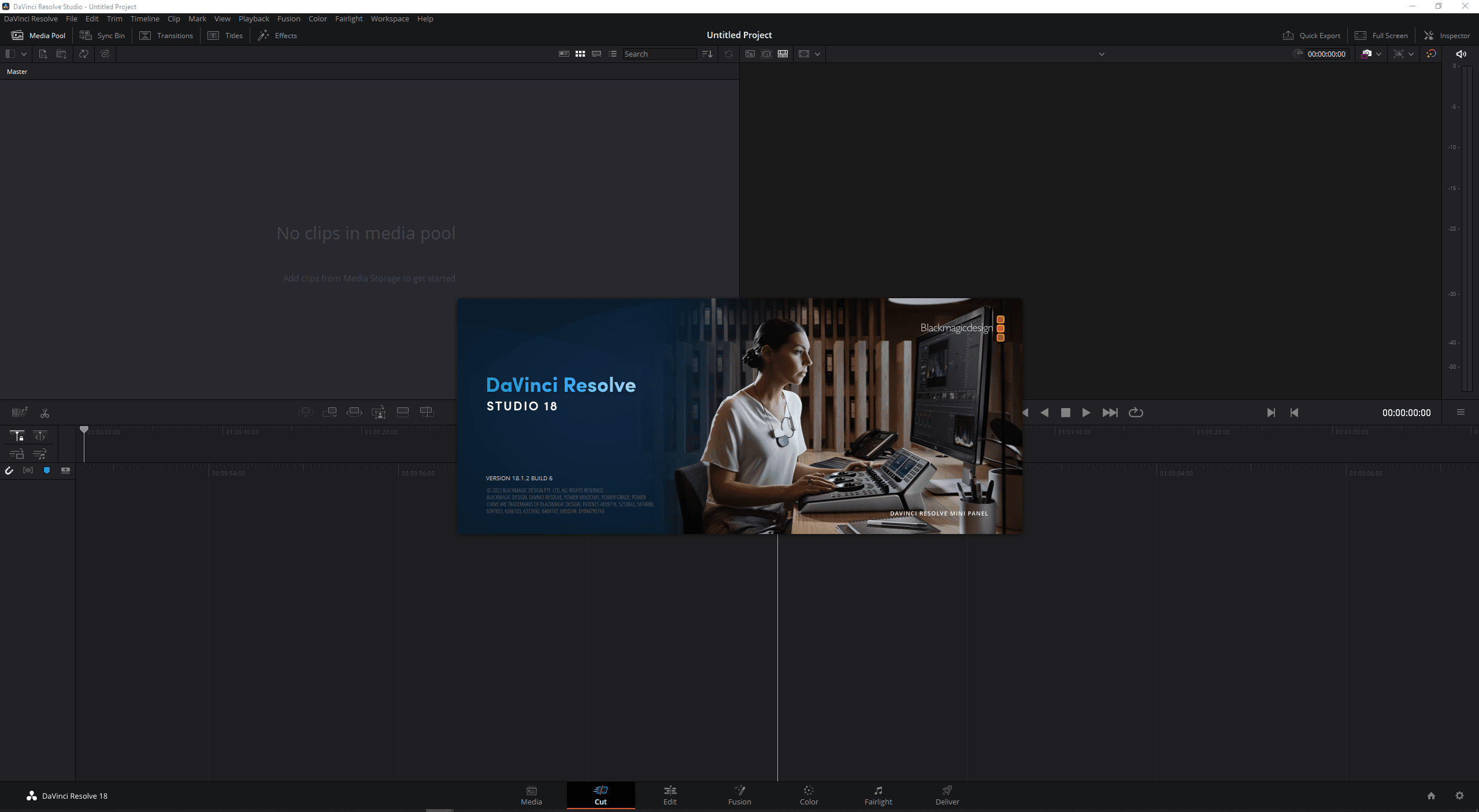
DaVinci Resolve Studio 18 screenshot
DaVinci Resolve Studio 18.6.6 (Full) จัดอยู่ในกลุ่มโปรแกรมตัดต่อวิดีโอ ซึ่งเป็นซอฟต์แวร์ที่ผู้ใช้ Windows ในไทยค้นหากันมาก โดยเฉพาะคำค้นอย่าง DaVinci Resolve Studio 18.6.6 (Full) ถาวร และ โหลด DaVinci Resolve Studio 18.6.6 (Full) ฟรี หน้านี้จึงรวบรวมข้อมูลที่จำเป็นทั้งหมดไว้ในที่เดียว ตั้งแต่รายละเอียดไฟล์ วิธีติดตั้ง วิธีใช้งาน ไปจนถึงวิธีแก้ปัญหาที่พบบ่อย
รองรับEnglish รายละเอียดทางเทคนิคทั้งหมดดูได้จากตารางข้อมูลไฟล์ในกล่องดาวน์โหลดด้านบนหน้านี้
สิ่งที่ควรเข้าใจก่อนเริ่มคือโปรแกรมตัดต่อวิดีโอแต่ละตัวถูกออกแบบมาเพื่อจุดประสงค์ที่ต่างกัน การเลือกโปรแกรมให้ตรงกับงานที่ทำจริงสำคัญกว่าการเลือกตัวที่มีฟังก์ชันเยอะที่สุด เพราะฟังก์ชันที่ไม่ได้ใช้ไม่ได้ช่วยให้งานเสร็จเร็วขึ้น แต่ทำให้หาเครื่องมือที่ต้องการยากขึ้น
ความต้องการของระบบสำหรับ DaVinci Resolve Studio 18.6.6 (Full)
ข้อมูลไฟล์และข้อกำหนดของ DaVinci Resolve Studio 18.6.6 (Full) ที่ควรตรวจสอบก่อนดาวน์โหลด
| รายการ | รายละเอียด |
|---|---|
| ระบบปฏิบัติการ | Windows 11/10 (x64) |
| ขนาดไฟล์ที่ต้องดาวน์โหลด | 5.2 GB |
| ประเภทไฟล์ | *.rar |
| ภาษาที่รองรับ | English |
นอกจากตารางด้านบน ควรตรวจสอบสิ่งต่อไปนี้ในเครื่องของคุณด้วย เพราะเป็นสาเหตุของปัญหาการติดตั้งที่พบบ่อยที่สุด
- พื้นที่ว่างบนดิสก์ ต้องเผื่อไว้ประมาณสองเท่าของขนาดไฟล์ เพราะต้องใช้พื้นที่ทั้งเก็บไฟล์ที่ดาวน์โหลด และพื้นที่สำหรับแตกไฟล์ออกมาอีกชุดหนึ่ง
- สิทธิ์ผู้ดูแลระบบ บัญชีที่ใช้ติดตั้งต้องเป็นบัญชีผู้ดูแล ถ้าเป็นบัญชีผู้ใช้ทั่วไปจะติดตั้งไม่สำเร็จ หรือติดตั้งได้แต่โปรแกรมทำงานไม่ครบ
- โปรแกรมแตกไฟล์ ต้องมี WinRAR หรือ 7-Zip เวอร์ชันใหม่ติดตั้งอยู่ก่อน ตัวแตกไฟล์ที่มาพร้อม Windows รองรับเฉพาะ ZIP และไม่รองรับไฟล์ที่ตั้งรหัสผ่านบางรูปแบบ
- ชุดไฟล์ประกอบของระบบ โปรแกรมส่วนใหญ่ต้องใช้ Microsoft Visual C++ Redistributable และ .NET Framework ถ้าเครื่องยังไม่มีจะเปิดโปรแกรมไม่ขึ้นและมักขึ้น error หาไฟล์ .dll ไม่เจอ
- Windows ที่อัปเดตแล้ว เครื่องที่ไม่ได้อัปเดตมานานอาจขาดไลบรารีที่โปรแกรมรุ่นใหม่ต้องใช้
คุณสมบัติเด่นของ DaVinci Resolve Studio 18.6.6 (Full)
ก่อนตัดสินใจติดตั้ง ลองดูว่าความสามารถเหล่านี้ตรงกับงานที่คุณต้องทำหรือไม่
- ส่งออกได้หลายความละเอียด — เรนเดอร์ออกเป็น 1080p หรือ 4K พร้อมพรีเซ็ตสำหรับ YouTube, TikTok และ Facebook
- ทรานซิชันและเอฟเฟกต์สำเร็จรูป — มีเอฟเฟกต์เปลี่ยนฉากและฟิลเตอร์ให้เลือกใช้ ลากมาวางบนไทม์ไลน์ได้ทันที
- ตัดต่อแบบไทม์ไลน์หลายแทร็ก — วางวิดีโอ เสียง ข้อความ และภาพซ้อนกันได้หลายชั้น ทำให้จัดลำดับงานที่ซับซ้อนได้ในหน้าจอเดียว
- สร้างไฟล์พรีวิวความละเอียดต่ำ — สร้างไฟล์ proxy เพื่อให้เลื่อนไทม์ไลน์และพรีวิวได้ลื่นแม้ต้นฉบับเป็นไฟล์ 4K
- แยกเสียงและปรับระดับ — ตัดเสียงรบกวน ปรับระดับเสียงแต่ละคลิป และใส่เพลงประกอบพร้อมหรี่เสียงอัตโนมัติ
- ใส่ข้อความและซับไทเทิล — สร้างข้อความ ไทเทิล และคำบรรยายได้ พร้อมกำหนดฟอนต์ ขนาด และการเคลื่อนไหว
- รองรับไฟล์วิดีโอหลายฟอร์แมต — นำเข้าไฟล์ MP4, MOV, AVI, MKV และไฟล์จากกล้องรุ่นใหม่ได้ โดยไม่ต้องแปลงไฟล์ก่อน
- ครอบตัดและซูมภาพ — ปรับกรอบภาพ ซูม และขยับตำแหน่งคลิปได้ เหมาะกับการทำคลิปแนวตั้งจากไฟล์แนวนอน
- เร่งการเรนเดอร์ด้วยการ์ดจอ — ใช้ชิปเข้ารหัสวิดีโอบนการ์ดจอช่วยเรนเดอร์ ทำให้ส่งออกไฟล์เร็วกว่าใช้ซีพียูเพียงอย่างเดียวหลายเท่า
- ปรับสีและแสงได้ละเอียด — แก้ความสว่าง คอนทราสต์ อุณหภูมิสี และใช้ LUT สำเร็จรูป เพื่อให้คลิปหลายตัวมีโทนสีเดียวกัน
นอกจากรายการด้านบน DaVinci Resolve Studio 18.6.6 (Full) ยังมีตัวเลือกปลีกย่อยอีกจำนวนมากในหน้าตั้งค่า ซึ่งค่าเริ่มต้นที่ให้มานั้นเหมาะกับการใช้งานทั่วไปอยู่แล้ว จึงไม่จำเป็นต้องปรับอะไรก่อนเริ่มใช้ ผู้ที่ต้องการรีดประสิทธิภาพเพิ่มสามารถดูหัวข้อการตั้งค่าในหน้านี้ประกอบ
วิธีดาวน์โหลด DaVinci Resolve Studio 18.6.6 (Full)
ขั้นตอนการดาวน์โหลดไฟล์จากหน้านี้ทำได้ตามลำดับต่อไปนี้
- เลื่อนขึ้นไปที่กล่องลิงก์ดาวน์โหลด ด้านบนของหน้า ซึ่งรวมลิงก์ทั้งหมดที่มีไว้ในที่เดียว
- เลือกลิงก์ที่ต้องการ หากมีหลายลิงก์ให้เริ่มจากลิงก์แรก ลิงก์ที่เหลือเป็นลิงก์สำรอง ซึ่งเป็นไฟล์เดียวกันแต่อยู่บนเซิร์ฟเวอร์ต่างกัน
- รอหน้าเตรียมไฟล์ ระบบจะพาไปยังหน้ารอสักครู่ก่อนเริ่มดาวน์โหลด
- ตรวจสอบขนาดไฟล์ เมื่อดาวน์โหลดเสร็จ ให้เทียบขนาดไฟล์กับที่ระบุไว้ในตารางข้อมูลไฟล์ ถ้าขนาดไม่ตรงกันแปลว่าดาวน์โหลดไม่ครบ ต้องโหลดใหม่
mawto ต้องใส่รหัสนี้ตอนแตกไฟล์ และต้องแตกด้วย WinRAR หรือ 7-Zip เท่านั้นแนะนำให้ใช้โปรแกรมช่วยโหลด สำหรับไฟล์ขนาดใหญ่ เพราะสามารถโหลดต่อจากจุดเดิมได้เมื่อเน็ตหลุด ซึ่งประหยัดเวลากว่าการเริ่มโหลดใหม่ทั้งไฟล์มาก หากยังไม่เคยดาวน์โหลดไฟล์จากเว็บนี้ ให้อ่านวิธีดาวน์โหลดไฟล์ ประกอบ
วิธีติดตั้ง DaVinci Resolve Studio 18.6.6 (Full) ทีละขั้นตอน
ทำตามลำดับด้านล่างนี้ ขั้นตอนทั้งหมดใช้เวลาไม่เกินสิบนาทีสำหรับไฟล์ขนาดปกติ
- ตรวจไฟล์ก่อนเปิด ลากไฟล์ที่ดาวน์โหลดมาไปวางที่ VirusTotal เพื่อสแกนด้วยเอนจินตรวจไวรัสกว่า 70 ตัวพร้อมกัน ใช้เวลาไม่ถึงหนึ่งนาทีและควรทำทุกครั้ง
- แตกไฟล์ โดยใส่รหัสผ่าน
mawtoคลิกขวาที่ไฟล์แล้วเลือก Extract Here หรือ Extract to folder แนะนำให้แตกลงโฟลเดอร์ใหม่เพื่อไม่ให้ไฟล์ปนกับไฟล์อื่น - ปิดโปรแกรมที่ไม่เกี่ยวข้อง ปิดโปรแกรมอื่นที่เปิดอยู่ให้หมด เพื่อลดโอกาสที่ไฟล์บางตัว จะถูกล็อกอยู่ระหว่างการติดตั้ง
- เปิดตัวติดตั้งด้วยสิทธิ์ผู้ดูแล คลิกขวาที่ไฟล์ setup แล้วเลือก Run as administrator ขั้นตอนนี้สำคัญ เพราะตัวติดตั้งต้องเขียนไฟล์ลงโฟลเดอร์ระบบและลงทะเบียนค่าในรีจิสทรี
- เลือกโฟลเดอร์ติดตั้ง ปล่อยเป็นค่าเริ่มต้นได้ในกรณีทั่วไป ถ้าไดรฟ์ C มีพื้นที่เหลือน้อย ให้เปลี่ยนไปติดตั้งบนไดรฟ์อื่นที่มีพื้นที่พอ
- รอจนติดตั้งเสร็จ ห้ามปิดหน้าต่างหรือปิดเครื่องระหว่างนี้ การขัดจังหวะกลางคันมักทำให้ต้องถอนออกแล้วติดตั้งใหม่ทั้งหมด
- รีสตาร์ตเครื่อง แม้ตัวติดตั้งจะไม่ได้บังคับ การรีสตาร์ตหนึ่งรอบช่วยให้ค่าที่ลงทะเบียนไว้ มีผลครบถ้วนและลดปัญหาโปรแกรมเปิดไม่ขึ้นในครั้งแรก
- เปิดโปรแกรมและตรวจสอบ เปิดขึ้นมาดูว่าทำงานปกติ เมนูแสดงผลถูกต้อง และฟังก์ชันหลักใช้ได้ตามที่คาดไว้
วิธีใช้งาน DaVinci Resolve Studio 18.6.6 (Full) ให้ได้ผลดีที่สุด
หลังติดตั้งเสร็จ หัวข้อต่อไปนี้เป็นสิ่งที่ควรทำหรือควรรู้ในช่วงเริ่มใช้งาน
จัดโครงสร้างโปรเจกต์ก่อนเริ่ม
สร้างโฟลเดอร์แยกสำหรับไฟล์วิดีโอต้นฉบับ ไฟล์เสียง และไฟล์ที่ส่งออก แล้วเก็บทั้งหมดไว้ในโฟลเดอร์โปรเจกต์เดียวกัน โปรแกรมตัดต่อจะอ้างอิงตำแหน่งไฟล์ต้นฉบับไว้ ถ้าย้ายไฟล์ไปที่อื่นภายหลังโปรเจกต์จะหาไฟล์ไม่เจอ การจัดโครงสร้างตั้งแต่ต้นช่วยเลี่ยงปัญหานี้ได้ทั้งหมด
จัดระเบียบไฟล์งาน
สร้างโฟลเดอร์แยกตามโครงการหรือตามเดือนไว้ล่วงหน้า แล้วตั้งให้โปรแกรมบันทึกงานลงที่นั้นเป็นค่าเริ่มต้น การทำแบบนี้ช่วยให้ค้นไฟล์เก่าได้เร็วขึ้นมากเมื่อไฟล์เริ่มสะสมเป็นจำนวนมาก และทำให้สำรองข้อมูลได้ง่ายเพราะรู้ว่างานทั้งหมดอยู่ที่ไหน หากเครื่องมีสเปกจำกัดCorel VideoStudio Pro X10 v20.5 [Full] ถาวรเป็นอีกทางเลือกที่กินทรัพยากรน้อยกว่า
ทำสีให้คลิปทั้งเรื่องกลืนกัน
คลิปที่ถ่ายต่างเวลาหรือต่างกล้องจะมีโทนสีไม่เหมือนกัน ให้เลือกคลิปหนึ่งเป็นตัวอ้างอิง ปรับสีคลิปนั้นให้พอใจก่อน แล้วคัดลอกค่าที่ปรับไปใช้กับคลิปอื่น จากนั้นค่อยแก้รายตัวเล็กน้อย วิธีนี้เร็วกว่าการปรับทุกคลิปตั้งแต่ต้นและได้ผลสม่ำเสมอกว่า
เปิดการเร่งความเร็วด้วยการ์ดจอ
ในหน้าตั้งค่าให้เลือกใช้การ์ดจอช่วยถอดรหัสและเข้ารหัสวิดีโอ ซึ่งลดเวลาเรนเดอร์ลงได้หลายเท่า หากส่งออกแล้วภาพมีปัญหา ให้ลองปิดตัวเลือกนี้และใช้ซีพียูเรนเดอร์แทน ซึ่งช้ากว่าแต่เสถียรกว่าในบางเครื่อง
ใช้คีย์ลัดให้คุ้ม
โปรแกรมส่วนใหญ่มีคีย์ลัดสำหรับคำสั่งที่ใช้บ่อย เช่น บันทึก เปิดไฟล์ ย้อนกลับ และทำซ้ำ การจำคีย์ลัดเพียงห้าถึงสิบตัวที่ใช้บ่อยที่สุดจะลดเวลาทำงานลงได้อย่างเห็นได้ชัด ดูรายการคีย์ลัดทั้งหมดได้จากเมนูช่วยเหลือภายในโปรแกรม
เริ่มใช้งานครั้งแรก
เมื่อเปิดโปรแกรมครั้งแรก แนะนำให้เข้าไปดูหน้าตั้งค่าก่อนหนึ่งรอบ เพื่อกำหนดภาษา โฟลเดอร์เก็บงาน และรูปแบบการบันทึกไฟล์ให้ตรงกับที่ใช้จริง การตั้งค่าเหล่านี้ทำครั้งเดียว แล้วโปรแกรมจะจำไว้ตลอด ช่วยลดขั้นตอนซ้ำ ๆ ในการใช้งานครั้งต่อไป
แก้ปัญหา DaVinci Resolve Studio 18.6.6 (Full) ที่พบบ่อย
ตารางด้านล่างรวมอาการที่ผู้ใช้แจ้งเข้ามามากที่สุด พร้อมสาเหตุและวิธีแก้ที่ได้ผล
| อาการ | สาเหตุและวิธีแก้ |
|---|---|
| แตกไฟล์ไม่ได้ ขึ้นว่าไฟล์เสียหาย | ต้องใส่รหัส mawto และดาวน์โหลดไม่ครบเป็นสาเหตุหลัก ให้เทียบขนาดไฟล์กับตารางข้อมูลไฟล์ ถ้าไม่ตรงให้โหลดใหม่ด้วยโปรแกรมช่วยโหลด |
| แอนตี้ไวรัสลบไฟล์ทิ้งระหว่างแตก | ตรวจไฟล์ด้วย VirusTotal ก่อน ถ้ามั่นใจว่าปลอดภัยจึงเพิ่มโฟลเดอร์นั้นเข้ารายการยกเว้นชั่วคราว แล้วเอาออกหลังติดตั้งเสร็จ |
| ติดตั้งแล้วเปิดโปรแกรมไม่ขึ้น | ขาดชุดไฟล์ประกอบของระบบ ให้ติดตั้ง Visual C++ Redistributable ทุกเวอร์ชันและ .NET Framework แล้วรีสตาร์ตเครื่อง |
| ขึ้น error หาไฟล์ .dll ไม่เจอ | ไฟล์ถูกแอนตี้ไวรัสลบไประหว่างแตกไฟล์ ให้แตกไฟล์ใหม่ในโฟลเดอร์ที่ตั้งยกเว้นไว้ ไม่ใช่ดาวน์โหลดไฟล์ .dll จากเว็บอื่นมาวางเอง |
| ติดตั้งไม่ได้ ขึ้นว่าไม่มีสิทธิ์ | คลิกขวาที่ตัวติดตั้งแล้วเลือก Run as administrator และตรวจว่าบัญชีที่ใช้เป็นบัญชีผู้ดูแลระบบ |
| เมนูโปรแกรมเป็นสี่เหลี่ยมหรืออ่านไม่ออก | ระบบไม่มีฟอนต์ที่โปรแกรมเรียกใช้ หรือ System Locale ไม่ตรง ให้ตั้ง Locale ให้ตรงกับภาษาโปรแกรมแล้วรีสตาร์ต |
| โปรแกรมค้างหรือปิดตัวเองระหว่างใช้ | มักมาจากแรมไม่พอหรือไดรเวอร์การ์ดจอเก่า ให้ปิดโปรแกรมอื่น อัปเดตไดรเวอร์ และเพิ่มขนาด Virtual Memory |
| ติดตั้งทับเวอร์ชันเก่าแล้วมีปัญหา | ถอนเวอร์ชันเดิมออกให้หมดก่อน รีสตาร์ตหนึ่งรอบ แล้วค่อยติดตั้งเวอร์ชันใหม่ การติดตั้งทับมักทำให้ค่าเก่าค้างและชนกัน |
| ดาวน์โหลดสะดุดหรือหลุดกลางทาง | ใช้โปรแกรมช่วยโหลดที่รองรับการโหลดต่อ และลองปิด VPN หรือเปลี่ยนเบราว์เซอร์ |
ถ้าลองทั้งหมดแล้วยังไม่ได้
ให้ลำดับการตรวจสอบดังนี้ ถอนโปรแกรมออกให้หมดจดก่อน รีสตาร์ตเครื่อง ดาวน์โหลดไฟล์ใหม่ทั้งไฟล์ แล้วติดตั้งอีกครั้งบนเครื่องที่ปิดโปรแกรมอื่นทั้งหมด กรณีส่วนใหญ่ที่แก้ไม่ได้ด้วยวิธีอื่นมักหายไปหลังทำขั้นตอนนี้ เพราะสาเหตุจริงคือไฟล์ที่ดาวน์โหลดมาไม่สมบูรณ์หรือมีไฟล์เก่าค้างอยู่ในเครื่อง
เทคนิคและการตั้งค่าที่แนะนำ
เมื่อใช้ DaVinci Resolve Studio 18.6.6 (Full) ไปสักระยะแล้ว การปรับค่าต่อไปนี้จะช่วยให้ทำงานได้เร็วและราบรื่นขึ้น
ตั้งค่าส่งออกให้เหมาะกับปลายทาง
สำหรับ YouTube ให้ส่งออกเป็น MP4 ที่ใช้ตัวเข้ารหัส H.264 ความละเอียดเท่าต้นฉบับ และบิตเรตราว 8–12 Mbps สำหรับ 1080p หรือ 35–45 Mbps สำหรับ 4K การตั้งบิตเรตสูงเกินจำเป็นทำให้ไฟล์ใหญ่ขึ้น โดยที่ผู้ดูไม่เห็นความต่าง เพราะปลายทางจะบีบอัดไฟล์ใหม่อยู่แล้ว
ใช้ไฟล์พรีวิวความละเอียดต่ำ
ถ้าต้นฉบับเป็นไฟล์ 4K หรือถ่ายมาด้วยบิตเรตสูง การเลื่อนไทม์ไลน์จะกระตุกบนเครื่องสเปกกลาง วิธีแก้คือสร้างไฟล์ proxy ความละเอียดต่ำสำหรับใช้ตัดต่อ แล้วสลับกลับไปใช้ต้นฉบับตอนเรนเดอร์ คุณภาพงานสุดท้ายไม่ลดลง แต่ขั้นตอนตัดต่อลื่นขึ้นชัดเจน
บันทึกงานเป็นระยะ
ตั้งให้โปรแกรมบันทึกงานอัตโนมัติทุกไม่กี่นาทีหากมีตัวเลือกนี้ และกดบันทึกเองทุกครั้งที่ทำงานสำคัญเสร็จ ไฟฟ้าดับหรือโปรแกรมปิดตัวเองเป็นเรื่องที่เกิดขึ้นได้เสมอ การบันทึกบ่อยคือวิธีป้องกันที่ง่ายที่สุด
สำรองการตั้งค่าที่ปรับไว้
หลังปรับค่าต่าง ๆ จนพอใจแล้ว ให้ส่งออกไฟล์การตั้งค่าเก็บไว้หากโปรแกรมมีตัวเลือกนี้ เมื่อต้องลง Windows ใหม่หรือย้ายไปเครื่องอื่นก็นำเข้ากลับได้ทันที ไม่ต้องนั่งตั้งใหม่ทั้งหมด
เก็บไฟล์งานไว้บน SSD
ถ้าเครื่องมีทั้ง SSD และฮาร์ดดิสก์จานหมุน ให้เก็บไฟล์ที่กำลังทำงานอยู่บน SSD และย้ายไฟล์เก่าที่ไม่แตะแล้วไปเก็บบนฮาร์ดดิสก์ ความต่างของความเร็วในการเปิดและบันทึกไฟล์เห็นได้ชัด
ปิดฟังก์ชันที่ไม่ใช้
โปรแกรมหลายตัวเปิดฟังก์ชันเสริมไว้เป็นค่าเริ่มต้น เช่น การตรวจอัปเดตอัตโนมัติ หรือการโหลดโมดูลเสริมตอนเปิดโปรแกรม การปิดส่วนที่ไม่ใช้ช่วยให้โปรแกรมเปิดเร็วขึ้น
เปรียบเทียบกับโปรแกรมตัดต่อวิดีโอตัวอื่นในหมวดเดียวกัน
ถ้า DaVinci Resolve Studio 18.6.6 (Full) ยังไม่ตรงกับที่ต้องการ ตารางด้านล่างรวมโปรแกรมตัดต่อวิดีโอตัวอื่นที่ทำงานใกล้เคียงกัน พร้อมขนาดไฟล์และระบบที่รองรับ เพื่อใช้เทียบก่อนตัดสินใจ
| โปรแกรม | ขนาดไฟล์ | ระบบที่รองรับ |
|---|---|---|
| Adobe Premiere Pro 2025 v25.6.5 ฟรี | 3.4 / 15.47 GB | Windows 11 / 10 (x64) |
| Adobe Premiere Pro 2024 v24.6.8 | 14.3 GB | Windows 11 (x64) |
| Adobe Premiere Pro 2026 v26.3.2 | 4.5 / 13.75 / 2.3 GB | Windows 11 (x64) |
| Adobe After Effects 2026 v26.3.0 ฟรี | 5.15 / 4.52 GB | Windows 11/10 (64Bit Only) |
| MAGIX VEGAS Pro 21.0.0.315 (ฟรีถาวร ตัดต่อวิดีโอมืออ | 596 MB | Windows 11/10 (64-Bit) |
| CapCut PC 8.9.1.3802 | 511 MB | Windows 11 / 10 |
| Wondershare Filmora 15.6.4 ฟรี ตัวเต็ม | 785 MB | Windows 7 / Windows 8.1/ Windows 1 |
| Adobe After Effects 2024 v24.6.8 | 3.6 GB | Windows 11/10 (64Bit Only) |
การเลือกระหว่างโปรแกรมเหล่านี้ ให้ดูจากงานที่ต้องทำจริงเป็นหลัก ไม่ใช่จำนวนฟังก์ชันที่โปรแกรมโฆษณาไว้ โปรแกรมที่เล็กและทำงานเฉพาะอย่างได้ดี มักใช้งานสะดวกกว่าโปรแกรมใหญ่ที่มีทุกอย่างแต่หาเครื่องมือที่ต้องการยาก
ข้อดีและข้อจำกัดของ DaVinci Resolve Studio 18.6.6 (Full)
การรู้ทั้งจุดแข็งและข้อจำกัดล่วงหน้าช่วยให้ตัดสินใจได้ว่า DaVinci Resolve Studio 18.6.6 (Full) เหมาะกับงานของคุณหรือไม่
ข้อดีของ DaVinci Resolve Studio 18.6.6 (Full)
- ทำงานได้บนเครื่องสเปกทั่วไป ไม่ต้องอัปเกรดฮาร์ดแวร์ก่อนใช้
- ติดตั้งง่าย ขั้นตอนไม่ซับซ้อน เหมาะกับผู้ใช้ที่ไม่ถนัดเรื่องเทคนิค
- มีผู้ใช้จำนวนมาก จึงหาวิธีแก้ปัญหาและบทเรียนสอนใช้งานได้ง่าย
- ฟังก์ชันหลักครบตามที่งานประจำวันต้องการ
ข้อจำกัดของ DaVinci Resolve Studio 18.6.6 (Full) ที่ควรรู้
- ฟังก์ชันบางส่วนต้องใช้เวลาเรียนรู้ก่อนจะใช้ได้คล่อง
- ไฟล์ที่ดาวน์โหลดจากอินเทอร์เน็ตควรตรวจสอบทุกครั้งก่อนติดตั้ง
- หากมีโปรแกรมประเภทเดียวกันติดตั้งอยู่แล้ว อาจต้องถอนตัวเก่าออกก่อนเพื่อไม่ให้ชนกัน
DaVinci Resolve Studio 18.6.6 (Full) เหมาะกับใคร
โปรแกรมตัดต่อวิดีโอตัวนี้ตอบโจทย์กลุ่มผู้ใช้ต่อไปนี้เป็นหลัก
- ผู้ใช้ทั่วไปที่เพิ่งเริ่มต้น — หน้าตาโปรแกรมเข้าใจได้ไม่ยากและมีค่าเริ่มต้นที่ใช้งานได้ทันที ไม่จำเป็นต้องรู้เรื่องเทคนิคมาก่อน
- ผู้ใช้ที่ทำงานกับไฟล์จำนวนมาก — มีฟังก์ชันทำงานเป็นชุดซึ่งประหยัดเวลาได้มากเมื่อต้องจัดการไฟล์หลายสิบหรือหลายร้อยไฟล์
- นักเรียนนักศึกษา — ใช้ทำงานส่งอาจารย์ได้ครบตามที่ต้องการ และมีบทเรียนสอนใช้งานให้ค้นหาได้ทั่วไป
- ผู้ใช้ที่เครื่องสเปกไม่สูง — ทำงานได้บนคอมพิวเตอร์ทั่วไปโดยไม่ต้องอัปเกรดฮาร์ดแวร์ก่อน
ในทางกลับกัน ถ้างานของคุณต้องการความสามารถเฉพาะทางที่ลึกกว่านี้ หรือต้องทำงานร่วมกับทีมที่ใช้ซอฟต์แวร์มาตรฐานอื่นอยู่แล้ว ควรพิจารณาโปรแกรมในหมวดเดียวกันที่ระบุไว้ท้ายหน้านี้ประกอบด้วย เพราะการเลือกเครื่องมือให้ตรงกับลักษณะงานสำคัญกว่าการเลือกตัวที่คนใช้กันมากที่สุด
ความปลอดภัยและข้อควรระวัง
ก่อนเปิดไฟล์ที่ดาวน์โหลดมาทุกครั้ง ควรมีขั้นตอนตรวจสอบพื้นฐานที่ทำเป็นนิสัย เพราะมัลแวร์ส่วนใหญ่เข้าเครื่องผู้ใช้ผ่านไฟล์ที่ผู้ใช้เปิดด้วยตัวเอง ไม่ใช่จากการเจาะระบบ
- ตรวจไฟล์ก่อนเปิดทุกครั้ง อัปโหลดไฟล์ไปตรวจที่ VirusTotal ซึ่งใช้เอนจินตรวจไวรัสหลายสิบตัวพร้อมกัน ให้ผลแม่นยำกว่าการพึ่งแอนตี้ไวรัสตัวเดียวในเครื่อง
- เทียบขนาดไฟล์กับที่ระบุไว้ ถ้าขนาดไม่ตรงกับตารางข้อมูลไฟล์ อย่าเปิดไฟล์นั้น เพราะอาจดาวน์โหลดไม่ครบหรือได้ไฟล์ผิดตัวมา
- อย่าปิดแอนตี้ไวรัสค้างไว้ ถ้าจำเป็นต้องยกเว้นชั่วคราว ให้ยกเว้นเฉพาะโฟลเดอร์เดียว และตั้งกลับเป็นค่าเดิมทันทีหลังติดตั้งเสร็จ
- สร้างจุดคืนค่าระบบก่อนติดตั้ง ใช้เวลาไม่กี่นาที แต่ทำให้ย้อนระบบกลับได้ทั้งหมด หากโปรแกรมทำให้เครื่องมีปัญหา
- สำรองไฟล์งานสำคัญ เก็บสำเนาไว้ในไดรฟ์แยกหรือบนคลาวด์ การสำรองแบบออฟไลน์ เป็นการป้องกันแรนซัมแวร์ที่ได้ผลที่สุดเท่าที่มี
- อย่าติดตั้งโปรแกรมประเภทเดียวกันซ้อนกัน โดยเฉพาะโปรแกรมป้องกันไวรัส ซึ่งถ้ามีสองตัวทำงานพร้อมกันจะชนกันจนตรวจจับพลาดและทำให้เครื่องช้า
การทำตามรายการด้านบนเป็นกิจวัตรใช้เวลาเพิ่มไม่เกินห้านาทีต่อการติดตั้งหนึ่งครั้ง แต่ลดความเสี่ยงลงได้มาก เมื่อเทียบกับเวลาที่ต้องเสียไปกับการล้างเครื่องและลง Windows ใหม่ ถือว่าคุ้มค่าอย่างชัดเจน
ศัพท์เทคนิคที่ควรรู้
คำศัพท์ที่พบบ่อยในหน้านี้และในคู่มือการใช้งาน DaVinci Resolve Studio 18.6.6 (Full) พร้อมคำอธิบายแบบเข้าใจง่าย
| คำศัพท์ | ความหมาย |
|---|---|
| False positive | การที่โปรแกรมป้องกันไวรัสแจ้งเตือนไฟล์ที่ไม่ได้เป็นอันตรายจริง มักเกิดกับไฟล์ที่ถูกบีบอัดหรือแก้ไขมา |
| Render | ขั้นตอนประมวลผลงานตัดต่อทั้งหมดออกมาเป็นไฟล์วิดีโอไฟล์เดียว |
| Run as administrator | การเปิดโปรแกรมด้วยสิทธิ์ผู้ดูแลระบบ จำเป็นเมื่อโปรแกรมต้องเขียนไฟล์ลงโฟลเดอร์ระบบ |
| LUT | ตารางแปลงค่าสีสำเร็จรูป ใช้ปรับโทนสีของคลิปให้ได้อารมณ์ที่ต้องการอย่างรวดเร็ว |
| Redistributable | ชุดไฟล์ประกอบที่โปรแกรมหลายตัวต้องใช้ร่วมกัน เช่น Visual C++ Redistributable ถ้าไม่มีในเครื่องโปรแกรมจะเปิดไม่ขึ้น |
| Checksum | ค่าตรวจสอบความถูกต้องของไฟล์ ใช้ยืนยันว่าไฟล์ที่ดาวน์โหลดมาไม่เสียหายและไม่ถูกแก้ไข |
| Locale | การตั้งค่าภูมิภาคของระบบ มีผลกับการแสดงภาษา วันที่ และการอ่านตัวอักษรของโปรแกรมที่ไม่รองรับ Unicode |
| System Restore Point | จุดคืนค่าระบบ เป็นสำเนาการตั้งค่าของ Windows ณ เวลาหนึ่ง ใช้ย้อนระบบกลับได้เมื่อเกิดปัญหา |
| Codec | วิธีบีบอัดและถอดรหัสวิดีโอ เช่น H.264 และ H.265 มีผลกับขนาดไฟล์และความเข้ากันได้กับอุปกรณ์ |
| Bitrate | ปริมาณข้อมูลต่อวินาทีของวิดีโอ ยิ่งสูงยิ่งคมชัดแต่ไฟล์ใหญ่ขึ้น |
| Timeline | พื้นที่ทำงานที่เรียงคลิปตามเวลาจากซ้ายไปขวา เป็นหัวใจของการตัดต่อวิดีโอ |
โปรแกรมอื่นที่น่าสนใจ
- Adobe Premiere Pro 2025 v25.6.5 ฟรี
- Adobe Premiere Pro 2024 v24.6.8
- Adobe Premiere Pro 2026 v26.3.2
- Adobe After Effects 2026 v26.3.0 ฟรี
- MAGIX VEGAS Pro 21.0.0.315 (ฟรีถาวร ตัดต่อวิดีโอมืออาชีพ)
- CapCut PC 8.9.1.3802
เครื่องที่เหมาะกับงานตัดต่อ
| งาน | สเปกที่แนะนำ |
|---|---|
| ตัดต่อ 1080p | CPU 4 คอร์, แรม 8–16 GB, SSD |
| ตัดต่อ 4K | CPU 6 คอร์ขึ้นไป, แรม 32 GB, การ์ดจอแยก |
| งานสี / เอฟเฟกต์ | การ์ดจอ VRAM 8 GB ขึ้นไป |
เก็บไฟล์โปรเจกต์และไฟล์วิดีโอต้นฉบับไว้บน SSD จะช่วยให้พรีวิวลื่นขึ้นชัดเจน
สรุป
DaVinci Resolve Studio 18.6.6 (Full) เป็นโปรแกรมตัดต่อวิดีโอที่พร้อมให้ดาวน์โหลดแล้วจากกล่องลิงก์ด้านบนของหน้านี้
ก่อนติดตั้ง ให้ตรวจสอบสามอย่างนี้อีกครั้ง หนึ่งคือเครื่องของคุณตรงตามความต้องการของระบบ สองคือมีพื้นที่ว่างบนดิสก์เผื่อไว้ประมาณสองเท่าของขนาดไฟล์ และสามคือมีโปรแกรมแตกไฟล์อย่าง WinRAR หรือ 7-Zip ติดตั้งอยู่แล้ว พร้อมจดรหัสแตกไฟล์ mawto ไว้ด้วย
หากพบปัญหาระหว่างติดตั้งหรือใช้งาน ให้ดูหัวข้อ แก้ปัญหา DaVinci Resolve Studio 18.6.6 (Full) ที่พบบ่อย ด้านบนก่อน ซึ่งครอบคลุมอาการที่ผู้ใช้แจ้งเข้ามามากที่สุดไว้แล้วพร้อมวิธีแก้ทีละขั้น และอย่าลืมตรวจไฟล์ด้วยโปรแกรมป้องกันไวรัสก่อนเปิดทุกครั้ง ถ้าต้องการเทียบกับตัวเลือกอื่นก่อนตัดสินใจ ลองดูAdobe Premiere Pro 2024 v24.6.8ประกอบด้วย
⬇ ลิงก์ดาวน์โหลด — DaVinci Resolve Studio 18.6.6 (Full)
- DaVinci Resolve 19 RAR GoFile ดาวน์โหลดเลย
| ขนาดไฟล์ | 5.2 GB |
|---|---|
| ประเภท | *.rar |
| รหัสแตกไฟล์ | mawto |
| ระบบปฏิบัติการ | Windows 11/10 (x64) |
| ภาษา | English |
| อัปเดตล่าสุด | 2024-03-20 |
🛡 ตรวจสอบไฟล์ด้วยโปรแกรมป้องกันไวรัสก่อนติดตั้งทุกครั้ง
ภาพหน้าจอ
คำถามที่พบบ่อย
DaVinci Resolve Studio 18.6.6 (Full) ใช้กับ Windows 11 ได้ไหม
แตกไฟล์ไม่ได้ ขึ้นว่าต้องใส่รหัสผ่าน
โปรแกรมป้องกันไวรัสแจ้งเตือนไฟล์นี้ ควรทำอย่างไร
ดาวน์โหลดไม่ได้ ลิงก์เสีย ต้องทำอย่างไร
ตัดต่อแล้วพรีวิวกระตุก แก้อย่างไร
รหัสแตกไฟล์คืออะไร
mawto แสดงไว้ในตารางข้อมูลไฟล์ด้านบนด้วย![หน้าจอการใช้งานของโปรแกรม โหลด Windows Movie Maker 2016 [Full] ภาษาไทย Win10 ฟรีโปรแกรมตัดต่อวีด](/uploads/software/windows-live-movie-maker-2017-thai-1-screenshot.png "โหลด Windows Movie Maker 2016 [Full] ภาษาไทย Win10 ฟรีโปรแกรมตัดต่อวีด")