DaVinci Resolve Studio 19.1.4 คือโปรแกรมตัดต่อวิดีโอที่รวมไฟล์ติดตั้ง วิธีใช้งาน และลิงก์ดาวน์โหลดไว้ให้ครบในหน้าเดียว ขนาดไฟล์ 5 GB
DaVinci Resolve Studio 19.1.4 คืออะไร และดาวน์โหลดได้ที่ไหน
DaVinci Resolve Studio 19.1.4 คือโปรแกรมตัดต่อวิดีโอ ดาวน์โหลดได้จากหน้านี้ ขนาดไฟล์ 5 GB ใช้งานบน Windows ได้ทันทีหลังติดตั้ง
ข้อมูลสรุปของไฟล์
- ขนาดไฟล์: 5 GB
- ประเภทไฟล์: RAR
- ระบบที่รองรับ: Windows 11/10 (x64)
- รหัสแตกไฟล์:
mawto - ค่าใช้จ่าย: โหลดฟรี ไม่ต้องลงทะเบียน
ขั้นตอนโดยย่อคือ กดปุ่มดาวน์โหลดในกล่องด้านบน รอลิงก์ ดาวน์โหลดไฟล์ แตกไฟล์ ด้วยรหัส mawto แล้วเปิดตัวติดตั้งด้วยสิทธิ์ผู้ดูแลระบบ รายละเอียดทีละขั้นอยู่ในหัวข้อวิธีติดตั้งด้านล่าง
ดาวน์โหลดโปรแกรม Blackmagic Design DaVinci Resolve Studio 19 (Full) ฟรีตัวเต็มถาวร โปรแกรมตัดต่อวิดีโอ เกรดสี ใส่ CG ระดับฮอลลีวูด ล่าสุด พร้อมวิธีติดตั้ง
DaVinci Resolve Studio คืออะไร
DaVinci Resolve Studio คือโปรแกรมตัดต่อวิดีโอที่มีความสามารถขั้นสูงที่เป็นที่นิยมในวงการภาพยนตร์และวิดีโอระดับมืออาชีพ พัฒนาโดยบริษัท Blackmagic Design โดยเวอร์ชัน Studio เป็นเวอร์ชันที่มีฟีเจอร์เพิ่มเติมจาก DaVinci Resolve ธรรมดา เช่น เครื่องมือการจัดการสี (Color Grading) เอฟเฟกต์ภาพ (Visual Effects) การตัดต่อเสียง (Audio Post Production) และการสนับสนุนสำหรับการทำงานร่วมกันในทีม
DaVinci Resolve Studio เป็นที่รู้จักดีในเรื่องของการจัดการสีที่มีประสิทธิภาพสูง ซึ่งมักใช้ในขั้นตอนการปรับแต่งสีสำหรับภาพยนตร์และวิดีโอ อีกทั้งยังมีเครื่องมือสำหรับการตัดต่อวิดีโอ การสร้างเอฟเฟกต์ภาพ การสร้างแอนิเมชัน และการปรับแต่งเสียงที่ครบครัน นอกจากนี้ยังรองรับการทำงานกับไฟล์วิดีโอความละเอียดสูง (เช่น 4K, 8K) และการตัดต่อแบบไม่ทำลาย (Non-linear Editing) พร้อมด้วยการใช้งาน GPU acceleration เพื่อเพิ่มประสิทธิภาพในการประมวลผล ทำให้โปรแกรมนี้เป็นทางเลือกที่สมบูรณ์แบบสำหรับผู้ที่ต้องการสร้างสรรค์งานวิดีโอที่มีคุณภาพสูง และเหมาะสำหรับทั้งผู้เริ่มต้นและผู้เชี่ยวชาญที่ต้องการเครื่องมือที่ทรงพลังในการทำงาน ถ้าต้องการเทียบกับตัวเลือกอื่นก่อนตัดสินใจ ลองดูPhotoStage Slideshow 12.00ประกอบด้วย
คุณสมบัติหลัก
- การตัดต่อวิดีโอขั้นสูง (Advanced Editing)
- รองรับการตัดต่อวิดีโอแบบไม่ทำลาย (Non-linear Editing)
- มีเครื่องมือที่หลากหลายสำหรับการตัดต่อ รวมถึงการทำงานกับ multicam และการตัดต่อเสียง
- สามารถทำงานร่วมกับไฟล์วิดีโอได้หลากหลายฟอร์แมต รวมถึงไฟล์ระดับสูงเช่น RAW และ ProRes
- การจัดการสี (Color Grading)
- มีเครื่องมือการปรับแต่งสีที่ครบถ้วน
- รองรับการทำงานกับ HDR และ Dolby Vision
- มีฟังก์ชัน Color Match สำหรับการปรับสีโดยอัตโนมัติตามตัวอย่างสีที่เลือก
- การตัดต่อเสียง (Fairlight Audio)
- มีเครื่องมือการตัดต่อเสียงระดับมืออาชีพภายในตัว ซึ่งรวมถึงการมิกซ์เสียง, การจัดการ EQ, และการใช้เอฟเฟ็กต์เสียงต่าง ๆ
- รองรับการทำงานกับไฟล์เสียงหลายแทร็ก และสามารถตัดต่อเสียงได้ในรูปแบบ 3D รวมถึง Dolby Atmos
- การเพิ่มเอฟเฟกต์ภาพ (Fusion Visual Effects)
- มีเครื่องมือการสร้างเอฟเฟกต์ภาพและการสร้างแอนิเมชันที่ทรงพลัง ด้วยการทำงานแบบ node-based
- รองรับการทำงานกับ 3D compositing, motion graphics, และการสร้าง title ที่มีความซับซ้อน
- การจัดการสื่อและการส่งออก (Media Management & Delivery)
- มีเครื่องมือการจัดการสื่อที่ช่วยให้คุณสามารถจัดเรียงไฟล์วิดีโอและเสียงได้อย่างมีประสิทธิภาพ
- รองรับการส่งออกไฟล์ในหลากหลายฟอร์แมต และการสร้างไฟล์โปรเจกต์สำหรับแพลตฟอร์มต่าง ๆ เช่น YouTube, Vimeo, และ Netflix
- การทำงานร่วมกัน (Collaboration)
- รองรับการทำงานร่วมกันของหลายคนในโปรเจกต์เดียวกันแบบเรียลไทม์ ช่วยให้ทีมงานสามารถทำงานร่วมกันได้อย่างมีประสิทธิภาพ
- ความเร็วในการประมวลผล (High Performance)
- มีการใช้งาน GPU acceleration ทำให้สามารถทำงานกับไฟล์วิดีโอที่มีความละเอียดสูงได้อย่างรวดเร็ว
- การทำงานกับ VR และ 3D
- รองรับการทำงานกับวิดีโอ VR และ 3D พร้อมด้วยเครื่องมือสำหรับการปรับแต่งและสร้างเอฟเฟกต์สำหรับเนื้อหา VR
- การสนับสนุนฮาร์ดแวร์
- รองรับการใช้งานกับฮาร์ดแวร์เพิ่มเติม เช่น แผงควบคุม Panels ซึ่งช่วยให้การตัดต่อและการปรับแต่งสีทำได้สะดวกและรวดเร็วขึ้น
มีอะไรใหม่ใน DaVinci Resolve Studio 19
ใน DaVinci Resolve Studio 19 มีการปรับปรุงและเพิ่มฟีเจอร์ใหม่หลายอย่างที่ทำให้ซอฟต์แวร์นี้มีประสิทธิภาพและความสามารถมากยิ่งขึ้นสำหรับการตัดต่อวิดีโอ การปรับแต่งสี และการทำงานกับเสียงในระดับมืออาชีพ โดยฟีเจอร์ใหม่ที่สำคัญประกอบด้วย:
- DaVinci Neural Engine ที่ได้รับการปรับปรุง: รวมถึง IntelliTrack AI สำหรับการติดตามและการสเถียรภาพ (tracking and stabilization) และการลดสัญญาณรบกวน (UltraNR noise reduction) ที่ทำงานได้เร็วขึ้น รวมถึงโหมดแยกเสียง (voice isolation) ที่ตอบสนองได้เร็วขึ้น
- ฟีเจอร์ใหม่สำหรับการตัดต่อ: การแก้ไขไทม์ไลน์ตามการถอดเสียง (transcription-based editing) รองรับการใช้คำสั่งลัดต่างๆ ในการทำงานกับแถบไทม์ไลน์และคลิปวิดีโอ ทำให้การตัดต่อทำได้สะดวกและรวดเร็วมากขึ้น
- การจัดการสี (Color Grading): DaVinci Resolve Studio 19 ได้เพิ่ม ColorSlice six vector grading palette และฟีเจอร์การจัดการ Node Stack ที่ทำให้การปรับแต่งสีมีความยืดหยุ่นและซับซ้อนมากขึ้น นอกจากนี้ยังมีการสนับสนุนการทำงานกับ ACES AMF 2.0 และการปรับแต่ง HDR ในหลายรูปแบบ
- การปรับปรุงใน Fusion: รวมถึงการรองรับ Fusion viewers ที่สามารถจัดการสีได้, การใช้งาน Multi Poly tool ที่ง่ายขึ้นสำหรับการทำ rotoscoping และการปรับปรุงเครื่องมือที่ใช้ในงาน 3D compositing
- Fairlight สำหรับการทำงานด้านเสียง: รองรับการทำงานกับ Ambisonics และการใช้งาน IntelliTrack สำหรับการจัดการเสียง นอกจากนี้ยังมี Music Remixer FX และ Dialogue Separator FX ที่ช่วยแยกเสียงพูดจากเสียงพื้นหลังได้ดีขึ้น
- การเพิ่มประสิทธิภาพการทำงาน (Performance): การประมวลผลที่เร็วขึ้นสำหรับ H.264 และ H.265 รวมถึงการเข้ารหัสและถอดรหัสที่มีประสิทธิภาพมากขึ้น ทำให้การทำงานกับวิดีโอที่มีความละเอียดสูงเป็นไปอย่างราบรื่น
ความต้องการของระบบ
- Windows 10 Creators Update.
- 16 GB of system memory. 32 GB when using Fusion
- Blackmagic Design Desktop Video 10.4.1 or later
- Integrated GPU or discrete GPU with at least 2 GB of VRAM
- GPU which supports OpenCL 1.2 or CUDA 11
- NVIDIA/AMD/Intel GPU Driver version – As required by your GPU
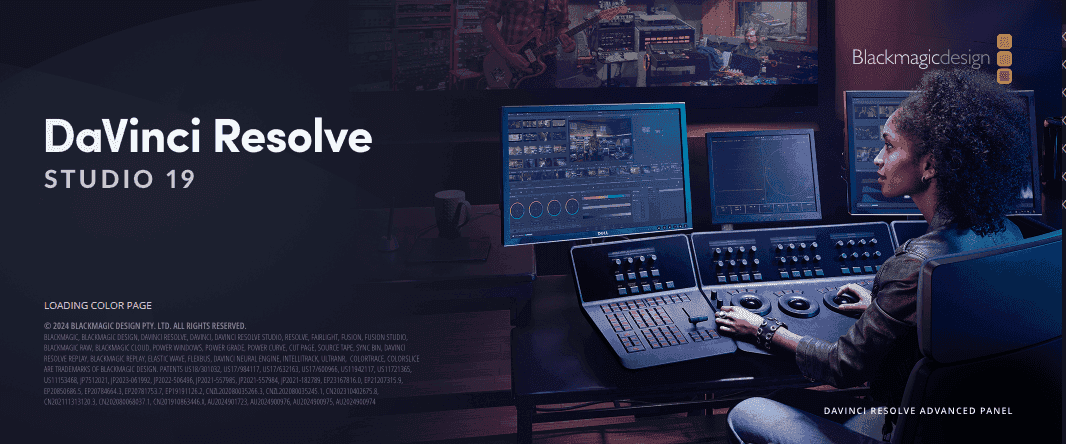
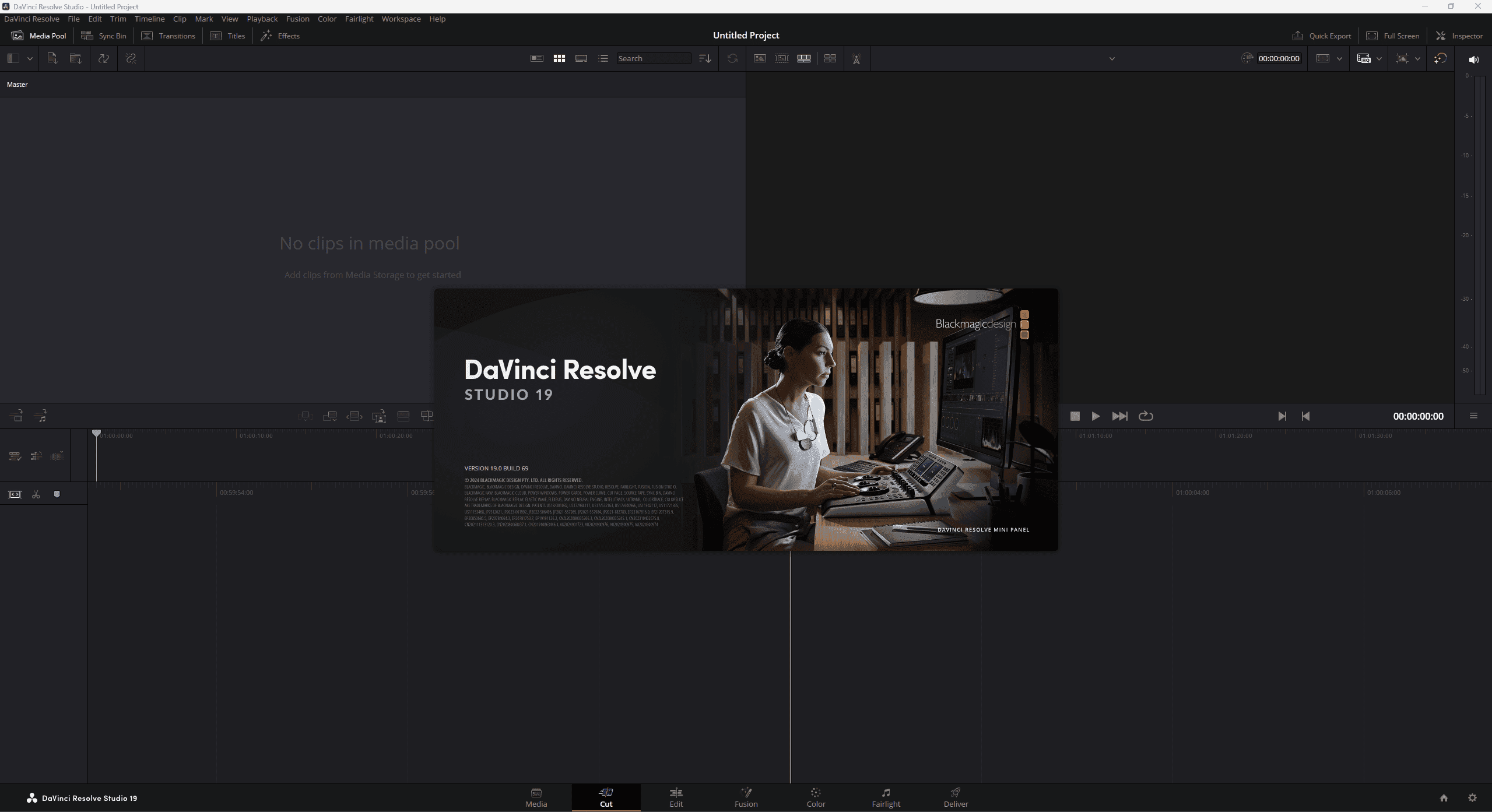
DaVinci Resolve Studio 19 Screenshot
DaVinci Resolve Studio 19.1.4 จัดอยู่ในกลุ่มโปรแกรมตัดต่อวิดีโอ ซึ่งเป็นซอฟต์แวร์ที่ผู้ใช้ Windows ในไทยค้นหากันมาก โดยเฉพาะคำค้นอย่าง DaVinci Resolve Studio 19.1.4 ถาวร และ โหลด DaVinci Resolve Studio 19.1.4 ฟรี หน้านี้จึงรวบรวมข้อมูลที่จำเป็นทั้งหมดไว้ในที่เดียว ตั้งแต่รายละเอียดไฟล์ วิธีติดตั้ง วิธีใช้งาน ไปจนถึงวิธีแก้ปัญหาที่พบบ่อย
ก่อนติดตั้ง แนะนำให้อ่านหัวข้อความต้องการของระบบในหน้านี้ก่อนหนึ่งรอบ ปัญหาที่ผู้ใช้แจ้งเข้ามาบ่อยที่สุดเกือบทั้งหมดมาจากการติดตั้งบนเครื่องที่สเปกไม่ถึง หรือใช้ Windows เวอร์ชันที่โปรแกรมไม่รองรับ ซึ่งตรวจสอบล่วงหน้าได้ในไม่กี่นาที
คุณสมบัติเด่นของ DaVinci Resolve Studio 19.1.4
ความสามารถหลักของ DaVinci Resolve Studio 19.1.4 ที่ผู้ใช้ได้ประโยชน์จริงในการทำงานประจำวัน มีดังนี้
- สร้างไฟล์พรีวิวความละเอียดต่ำ — สร้างไฟล์ proxy เพื่อให้เลื่อนไทม์ไลน์และพรีวิวได้ลื่นแม้ต้นฉบับเป็นไฟล์ 4K
- ใส่ข้อความและซับไทเทิล — สร้างข้อความ ไทเทิล และคำบรรยายได้ พร้อมกำหนดฟอนต์ ขนาด และการเคลื่อนไหว
- ส่งออกได้หลายความละเอียด — เรนเดอร์ออกเป็น 1080p หรือ 4K พร้อมพรีเซ็ตสำหรับ YouTube, TikTok และ Facebook
- แยกเสียงและปรับระดับ — ตัดเสียงรบกวน ปรับระดับเสียงแต่ละคลิป และใส่เพลงประกอบพร้อมหรี่เสียงอัตโนมัติ
- ครอบตัดและซูมภาพ — ปรับกรอบภาพ ซูม และขยับตำแหน่งคลิปได้ เหมาะกับการทำคลิปแนวตั้งจากไฟล์แนวนอน
- เร่งการเรนเดอร์ด้วยการ์ดจอ — ใช้ชิปเข้ารหัสวิดีโอบนการ์ดจอช่วยเรนเดอร์ ทำให้ส่งออกไฟล์เร็วกว่าใช้ซีพียูเพียงอย่างเดียวหลายเท่า
- ตัดต่อแบบไทม์ไลน์หลายแทร็ก — วางวิดีโอ เสียง ข้อความ และภาพซ้อนกันได้หลายชั้น ทำให้จัดลำดับงานที่ซับซ้อนได้ในหน้าจอเดียว
- รองรับไฟล์วิดีโอหลายฟอร์แมต — นำเข้าไฟล์ MP4, MOV, AVI, MKV และไฟล์จากกล้องรุ่นใหม่ได้ โดยไม่ต้องแปลงไฟล์ก่อน
- ปรับสีและแสงได้ละเอียด — แก้ความสว่าง คอนทราสต์ อุณหภูมิสี และใช้ LUT สำเร็จรูป เพื่อให้คลิปหลายตัวมีโทนสีเดียวกัน
- ทรานซิชันและเอฟเฟกต์สำเร็จรูป — มีเอฟเฟกต์เปลี่ยนฉากและฟิลเตอร์ให้เลือกใช้ ลากมาวางบนไทม์ไลน์ได้ทันที
ฟังก์ชันทั้งหมดนี้ใช้ได้ทันทีหลังติดตั้งโดยไม่ต้องตั้งค่าเพิ่ม สำหรับผู้ใช้ที่ต้องการปรับให้เข้ากับลักษณะงานเฉพาะทาง ให้ดูหัวข้อเทคนิคการใช้งานด้านล่าง
วิธีดาวน์โหลด DaVinci Resolve Studio 19.1.4
ขั้นตอนการดาวน์โหลดไฟล์จากหน้านี้ทำได้ตามลำดับต่อไปนี้
- เลื่อนขึ้นไปที่กล่องลิงก์ดาวน์โหลด ด้านบนของหน้า ซึ่งรวมลิงก์ทั้งหมดที่มีไว้ในที่เดียว
- เลือกลิงก์ที่ต้องการ หากมีหลายลิงก์ให้เริ่มจากลิงก์แรก ลิงก์ที่เหลือเป็นลิงก์สำรอง ซึ่งเป็นไฟล์เดียวกันแต่อยู่บนเซิร์ฟเวอร์ต่างกัน
- รอหน้าเตรียมไฟล์ ระบบจะพาไปยังหน้ารอสักครู่ก่อนเริ่มดาวน์โหลด
- ตรวจสอบขนาดไฟล์ เมื่อดาวน์โหลดเสร็จ ให้เทียบขนาดไฟล์กับที่ระบุไว้ในตารางข้อมูลไฟล์ ถ้าขนาดไม่ตรงกันแปลว่าดาวน์โหลดไม่ครบ ต้องโหลดใหม่
mawto ต้องใส่รหัสนี้ตอนแตกไฟล์ และต้องแตกด้วย WinRAR หรือ 7-Zip เท่านั้นแนะนำให้ใช้โปรแกรมช่วยโหลด สำหรับไฟล์ขนาดใหญ่ เพราะสามารถโหลดต่อจากจุดเดิมได้เมื่อเน็ตหลุด ซึ่งประหยัดเวลากว่าการเริ่มโหลดใหม่ทั้งไฟล์มาก หากยังไม่เคยดาวน์โหลดไฟล์จากเว็บนี้ ให้อ่านวิธีดาวน์โหลดไฟล์ ประกอบ
วิธีติดตั้ง DaVinci Resolve Studio 19.1.4 ทีละขั้นตอน
ทำตามลำดับด้านล่างนี้ ขั้นตอนทั้งหมดใช้เวลาไม่เกินสิบนาทีสำหรับไฟล์ขนาดปกติ
- ตรวจไฟล์ก่อนเปิด ลากไฟล์ที่ดาวน์โหลดมาไปวางที่ VirusTotal เพื่อสแกนด้วยเอนจินตรวจไวรัสกว่า 70 ตัวพร้อมกัน ใช้เวลาไม่ถึงหนึ่งนาทีและควรทำทุกครั้ง
- แตกไฟล์ โดยใส่รหัสผ่าน
mawtoคลิกขวาที่ไฟล์แล้วเลือก Extract Here หรือ Extract to folder แนะนำให้แตกลงโฟลเดอร์ใหม่เพื่อไม่ให้ไฟล์ปนกับไฟล์อื่น - ปิดโปรแกรมที่ไม่เกี่ยวข้อง ปิดโปรแกรมอื่นที่เปิดอยู่ให้หมด เพื่อลดโอกาสที่ไฟล์บางตัว จะถูกล็อกอยู่ระหว่างการติดตั้ง
- เปิดตัวติดตั้งด้วยสิทธิ์ผู้ดูแล คลิกขวาที่ไฟล์ setup แล้วเลือก Run as administrator ขั้นตอนนี้สำคัญ เพราะตัวติดตั้งต้องเขียนไฟล์ลงโฟลเดอร์ระบบและลงทะเบียนค่าในรีจิสทรี
- เลือกโฟลเดอร์ติดตั้ง ปล่อยเป็นค่าเริ่มต้นได้ในกรณีทั่วไป ถ้าไดรฟ์ C มีพื้นที่เหลือน้อย ให้เปลี่ยนไปติดตั้งบนไดรฟ์อื่นที่มีพื้นที่พอ
- รอจนติดตั้งเสร็จ ห้ามปิดหน้าต่างหรือปิดเครื่องระหว่างนี้ การขัดจังหวะกลางคันมักทำให้ต้องถอนออกแล้วติดตั้งใหม่ทั้งหมด
- รีสตาร์ตเครื่อง แม้ตัวติดตั้งจะไม่ได้บังคับ การรีสตาร์ตหนึ่งรอบช่วยให้ค่าที่ลงทะเบียนไว้ มีผลครบถ้วนและลดปัญหาโปรแกรมเปิดไม่ขึ้นในครั้งแรก
- เปิดโปรแกรมและตรวจสอบ เปิดขึ้นมาดูว่าทำงานปกติ เมนูแสดงผลถูกต้อง และฟังก์ชันหลักใช้ได้ตามที่คาดไว้
วิธีใช้งาน DaVinci Resolve Studio 19.1.4 ให้ได้ผลดีที่สุด
หลังติดตั้งเสร็จ หัวข้อต่อไปนี้เป็นสิ่งที่ควรทำหรือควรรู้ในช่วงเริ่มใช้งาน
ทำสีให้คลิปทั้งเรื่องกลืนกัน
คลิปที่ถ่ายต่างเวลาหรือต่างกล้องจะมีโทนสีไม่เหมือนกัน ให้เลือกคลิปหนึ่งเป็นตัวอ้างอิง ปรับสีคลิปนั้นให้พอใจก่อน แล้วคัดลอกค่าที่ปรับไปใช้กับคลิปอื่น จากนั้นค่อยแก้รายตัวเล็กน้อย วิธีนี้เร็วกว่าการปรับทุกคลิปตั้งแต่ต้นและได้ผลสม่ำเสมอกว่า
ใช้คีย์ลัดให้คุ้ม
โปรแกรมส่วนใหญ่มีคีย์ลัดสำหรับคำสั่งที่ใช้บ่อย เช่น บันทึก เปิดไฟล์ ย้อนกลับ และทำซ้ำ การจำคีย์ลัดเพียงห้าถึงสิบตัวที่ใช้บ่อยที่สุดจะลดเวลาทำงานลงได้อย่างเห็นได้ชัด ดูรายการคีย์ลัดทั้งหมดได้จากเมนูช่วยเหลือภายในโปรแกรม
ใช้ไฟล์พรีวิวความละเอียดต่ำ
ถ้าต้นฉบับเป็นไฟล์ 4K หรือถ่ายมาด้วยบิตเรตสูง การเลื่อนไทม์ไลน์จะกระตุกบนเครื่องสเปกกลาง วิธีแก้คือสร้างไฟล์ proxy ความละเอียดต่ำสำหรับใช้ตัดต่อ แล้วสลับกลับไปใช้ต้นฉบับตอนเรนเดอร์ คุณภาพงานสุดท้ายไม่ลดลง แต่ขั้นตอนตัดต่อลื่นขึ้นชัดเจน
เริ่มใช้งานครั้งแรก
เมื่อเปิดโปรแกรมครั้งแรก แนะนำให้เข้าไปดูหน้าตั้งค่าก่อนหนึ่งรอบ เพื่อกำหนดภาษา โฟลเดอร์เก็บงาน และรูปแบบการบันทึกไฟล์ให้ตรงกับที่ใช้จริง การตั้งค่าเหล่านี้ทำครั้งเดียว แล้วโปรแกรมจะจำไว้ตลอด ช่วยลดขั้นตอนซ้ำ ๆ ในการใช้งานครั้งต่อไป งานบางประเภทอาจเหมาะกับAdobe After Effects 2026 v26.3.0 ฟรีมากกว่า ขึ้นอยู่กับลักษณะไฟล์ที่ต้องจัดการ
ตั้งค่าส่งออกให้เหมาะกับปลายทาง
สำหรับ YouTube ให้ส่งออกเป็น MP4 ที่ใช้ตัวเข้ารหัส H.264 ความละเอียดเท่าต้นฉบับ และบิตเรตราว 8–12 Mbps สำหรับ 1080p หรือ 35–45 Mbps สำหรับ 4K การตั้งบิตเรตสูงเกินจำเป็นทำให้ไฟล์ใหญ่ขึ้น โดยที่ผู้ดูไม่เห็นความต่าง เพราะปลายทางจะบีบอัดไฟล์ใหม่อยู่แล้ว ถ้าใช้ DaVinci Resolve Studio 19.1.4 แล้วยังขาดฟังก์ชันบางอย่าง สามารถเสริมด้วยAdobe After Effects CS6ได้
จัดโครงสร้างโปรเจกต์ก่อนเริ่ม
สร้างโฟลเดอร์แยกสำหรับไฟล์วิดีโอต้นฉบับ ไฟล์เสียง และไฟล์ที่ส่งออก แล้วเก็บทั้งหมดไว้ในโฟลเดอร์โปรเจกต์เดียวกัน โปรแกรมตัดต่อจะอ้างอิงตำแหน่งไฟล์ต้นฉบับไว้ ถ้าย้ายไฟล์ไปที่อื่นภายหลังโปรเจกต์จะหาไฟล์ไม่เจอ การจัดโครงสร้างตั้งแต่ต้นช่วยเลี่ยงปัญหานี้ได้ทั้งหมด
ความต้องการของระบบสำหรับ DaVinci Resolve Studio 19.1.4
ข้อมูลไฟล์และข้อกำหนดของ DaVinci Resolve Studio 19.1.4 ที่ควรตรวจสอบก่อนดาวน์โหลด
| รายการ | รายละเอียด |
|---|---|
| ระบบปฏิบัติการ | Windows 11/10 (x64) |
| ขนาดไฟล์ที่ต้องดาวน์โหลด | 5 GB |
| ประเภทไฟล์ | *.rar |
นอกจากตารางด้านบน ควรตรวจสอบสิ่งต่อไปนี้ในเครื่องของคุณด้วย เพราะเป็นสาเหตุของปัญหาการติดตั้งที่พบบ่อยที่สุด
- พื้นที่ว่างบนดิสก์ ต้องเผื่อไว้ประมาณสองเท่าของขนาดไฟล์ เพราะต้องใช้พื้นที่ทั้งเก็บไฟล์ที่ดาวน์โหลด และพื้นที่สำหรับแตกไฟล์ออกมาอีกชุดหนึ่ง
- สิทธิ์ผู้ดูแลระบบ บัญชีที่ใช้ติดตั้งต้องเป็นบัญชีผู้ดูแล ถ้าเป็นบัญชีผู้ใช้ทั่วไปจะติดตั้งไม่สำเร็จ หรือติดตั้งได้แต่โปรแกรมทำงานไม่ครบ
- โปรแกรมแตกไฟล์ ต้องมี WinRAR หรือ 7-Zip เวอร์ชันใหม่ติดตั้งอยู่ก่อน ตัวแตกไฟล์ที่มาพร้อม Windows รองรับเฉพาะ ZIP และไม่รองรับไฟล์ที่ตั้งรหัสผ่านบางรูปแบบ
- ชุดไฟล์ประกอบของระบบ โปรแกรมส่วนใหญ่ต้องใช้ Microsoft Visual C++ Redistributable และ .NET Framework ถ้าเครื่องยังไม่มีจะเปิดโปรแกรมไม่ขึ้นและมักขึ้น error หาไฟล์ .dll ไม่เจอ
- Windows ที่อัปเดตแล้ว เครื่องที่ไม่ได้อัปเดตมานานอาจขาดไลบรารีที่โปรแกรมรุ่นใหม่ต้องใช้
เทคนิคและการตั้งค่าที่แนะนำ
เมื่อใช้ DaVinci Resolve Studio 19.1.4 ไปสักระยะแล้ว การปรับค่าต่อไปนี้จะช่วยให้ทำงานได้เร็วและราบรื่นขึ้น
จัดระเบียบไฟล์งาน
สร้างโฟลเดอร์แยกตามโครงการหรือตามเดือนไว้ล่วงหน้า แล้วตั้งให้โปรแกรมบันทึกงานลงที่นั้นเป็นค่าเริ่มต้น การทำแบบนี้ช่วยให้ค้นไฟล์เก่าได้เร็วขึ้นมากเมื่อไฟล์เริ่มสะสมเป็นจำนวนมาก และทำให้สำรองข้อมูลได้ง่ายเพราะรู้ว่างานทั้งหมดอยู่ที่ไหน
บันทึกงานเป็นระยะ
ตั้งให้โปรแกรมบันทึกงานอัตโนมัติทุกไม่กี่นาทีหากมีตัวเลือกนี้ และกดบันทึกเองทุกครั้งที่ทำงานสำคัญเสร็จ ไฟฟ้าดับหรือโปรแกรมปิดตัวเองเป็นเรื่องที่เกิดขึ้นได้เสมอ การบันทึกบ่อยคือวิธีป้องกันที่ง่ายที่สุด
เปิดการเร่งความเร็วด้วยการ์ดจอ
ในหน้าตั้งค่าให้เลือกใช้การ์ดจอช่วยถอดรหัสและเข้ารหัสวิดีโอ ซึ่งลดเวลาเรนเดอร์ลงได้หลายเท่า หากส่งออกแล้วภาพมีปัญหา ให้ลองปิดตัวเลือกนี้และใช้ซีพียูเรนเดอร์แทน ซึ่งช้ากว่าแต่เสถียรกว่าในบางเครื่อง
ปิดฟังก์ชันที่ไม่ใช้
โปรแกรมหลายตัวเปิดฟังก์ชันเสริมไว้เป็นค่าเริ่มต้น เช่น การตรวจอัปเดตอัตโนมัติ หรือการโหลดโมดูลเสริมตอนเปิดโปรแกรม การปิดส่วนที่ไม่ใช้ช่วยให้โปรแกรมเปิดเร็วขึ้น
อัปเดตไดรเวอร์การ์ดจอ
โปรแกรมรุ่นใหม่หลายตัวใช้การ์ดจอช่วยประมวลผล ไดรเวอร์ที่เก่าเกินไปทำให้ฟังก์ชันเหล่านี้ ทำงานไม่ได้หรือทำให้โปรแกรมปิดตัวเอง แนะนำให้อัปเดตไดรเวอร์จากเว็บผู้ผลิตการ์ดจอโดยตรง
เก็บไฟล์งานไว้บน SSD
ถ้าเครื่องมีทั้ง SSD และฮาร์ดดิสก์จานหมุน ให้เก็บไฟล์ที่กำลังทำงานอยู่บน SSD และย้ายไฟล์เก่าที่ไม่แตะแล้วไปเก็บบนฮาร์ดดิสก์ ความต่างของความเร็วในการเปิดและบันทึกไฟล์เห็นได้ชัด
แก้ปัญหา DaVinci Resolve Studio 19.1.4 ที่พบบ่อย
ตารางด้านล่างรวมอาการที่ผู้ใช้แจ้งเข้ามามากที่สุด พร้อมสาเหตุและวิธีแก้ที่ได้ผล
| อาการ | สาเหตุและวิธีแก้ |
|---|---|
| แตกไฟล์ไม่ได้ ขึ้นว่าไฟล์เสียหาย | ต้องใส่รหัส mawto และดาวน์โหลดไม่ครบเป็นสาเหตุหลัก ให้เทียบขนาดไฟล์กับตารางข้อมูลไฟล์ ถ้าไม่ตรงให้โหลดใหม่ด้วยโปรแกรมช่วยโหลด |
| แอนตี้ไวรัสลบไฟล์ทิ้งระหว่างแตก | ตรวจไฟล์ด้วย VirusTotal ก่อน ถ้ามั่นใจว่าปลอดภัยจึงเพิ่มโฟลเดอร์นั้นเข้ารายการยกเว้นชั่วคราว แล้วเอาออกหลังติดตั้งเสร็จ |
| ติดตั้งแล้วเปิดโปรแกรมไม่ขึ้น | ขาดชุดไฟล์ประกอบของระบบ ให้ติดตั้ง Visual C++ Redistributable ทุกเวอร์ชันและ .NET Framework แล้วรีสตาร์ตเครื่อง |
| ขึ้น error หาไฟล์ .dll ไม่เจอ | ไฟล์ถูกแอนตี้ไวรัสลบไประหว่างแตกไฟล์ ให้แตกไฟล์ใหม่ในโฟลเดอร์ที่ตั้งยกเว้นไว้ ไม่ใช่ดาวน์โหลดไฟล์ .dll จากเว็บอื่นมาวางเอง |
| ติดตั้งไม่ได้ ขึ้นว่าไม่มีสิทธิ์ | คลิกขวาที่ตัวติดตั้งแล้วเลือก Run as administrator และตรวจว่าบัญชีที่ใช้เป็นบัญชีผู้ดูแลระบบ |
| เมนูโปรแกรมเป็นสี่เหลี่ยมหรืออ่านไม่ออก | ระบบไม่มีฟอนต์ที่โปรแกรมเรียกใช้ หรือ System Locale ไม่ตรง ให้ตั้ง Locale ให้ตรงกับภาษาโปรแกรมแล้วรีสตาร์ต |
| โปรแกรมค้างหรือปิดตัวเองระหว่างใช้ | มักมาจากแรมไม่พอหรือไดรเวอร์การ์ดจอเก่า ให้ปิดโปรแกรมอื่น อัปเดตไดรเวอร์ และเพิ่มขนาด Virtual Memory |
| ติดตั้งทับเวอร์ชันเก่าแล้วมีปัญหา | ถอนเวอร์ชันเดิมออกให้หมดก่อน รีสตาร์ตหนึ่งรอบ แล้วค่อยติดตั้งเวอร์ชันใหม่ การติดตั้งทับมักทำให้ค่าเก่าค้างและชนกัน |
| ดาวน์โหลดสะดุดหรือหลุดกลางทาง | ใช้โปรแกรมช่วยโหลดที่รองรับการโหลดต่อ และลองปิด VPN หรือเปลี่ยนเบราว์เซอร์ |
ถ้าลองทั้งหมดแล้วยังไม่ได้
ให้ลำดับการตรวจสอบดังนี้ ถอนโปรแกรมออกให้หมดจดก่อน รีสตาร์ตเครื่อง ดาวน์โหลดไฟล์ใหม่ทั้งไฟล์ แล้วติดตั้งอีกครั้งบนเครื่องที่ปิดโปรแกรมอื่นทั้งหมด กรณีส่วนใหญ่ที่แก้ไม่ได้ด้วยวิธีอื่นมักหายไปหลังทำขั้นตอนนี้ เพราะสาเหตุจริงคือไฟล์ที่ดาวน์โหลดมาไม่สมบูรณ์หรือมีไฟล์เก่าค้างอยู่ในเครื่อง
ข้อดีและข้อจำกัดของ DaVinci Resolve Studio 19.1.4
การรู้ทั้งจุดแข็งและข้อจำกัดล่วงหน้าช่วยให้ตัดสินใจได้ว่า DaVinci Resolve Studio 19.1.4 เหมาะกับงานของคุณหรือไม่
ข้อดีของ DaVinci Resolve Studio 19.1.4
- ค่าเริ่มต้นที่ให้มาใช้งานได้ทันทีโดยไม่ต้องตั้งค่าเพิ่ม
- มีผู้ใช้จำนวนมาก จึงหาวิธีแก้ปัญหาและบทเรียนสอนใช้งานได้ง่าย
- ฟังก์ชันหลักครบตามที่งานประจำวันต้องการ
- ทำงานได้บนเครื่องสเปกทั่วไป ไม่ต้องอัปเกรดฮาร์ดแวร์ก่อนใช้
ข้อจำกัดของ DaVinci Resolve Studio 19.1.4 ที่ควรรู้
- ต้องตรวจสอบความต้องการของระบบก่อน เพราะเครื่องที่สเปกไม่ถึงจะทำงานได้ไม่เต็มที่
- ขนาดไฟล์ 5 GB ต้องเผื่อพื้นที่ดิสก์และเวลาดาวน์โหลดให้พอ
- ไฟล์ที่ดาวน์โหลดจากอินเทอร์เน็ตควรตรวจสอบทุกครั้งก่อนติดตั้ง
ความปลอดภัยและข้อควรระวัง
การดาวน์โหลดโปรแกรมจากอินเทอร์เน็ตมีความเสี่ยงอยู่เสมอ ไม่ว่าจะมาจากแหล่งไหน การมีขั้นตอนตรวจสอบก่อนติดตั้งประจำจะช่วยลดโอกาสที่เครื่องจะติดมัลแวร์ได้อย่างมาก
- ตรวจไฟล์ก่อนเปิดทุกครั้ง อัปโหลดไฟล์ไปตรวจที่ VirusTotal ซึ่งใช้เอนจินตรวจไวรัสหลายสิบตัวพร้อมกัน ให้ผลแม่นยำกว่าการพึ่งแอนตี้ไวรัสตัวเดียวในเครื่อง
- เทียบขนาดไฟล์กับที่ระบุไว้ ถ้าขนาดไม่ตรงกับตารางข้อมูลไฟล์ อย่าเปิดไฟล์นั้น เพราะอาจดาวน์โหลดไม่ครบหรือได้ไฟล์ผิดตัวมา
- อย่าปิดแอนตี้ไวรัสค้างไว้ ถ้าจำเป็นต้องยกเว้นชั่วคราว ให้ยกเว้นเฉพาะโฟลเดอร์เดียว และตั้งกลับเป็นค่าเดิมทันทีหลังติดตั้งเสร็จ
- สร้างจุดคืนค่าระบบก่อนติดตั้ง ใช้เวลาไม่กี่นาที แต่ทำให้ย้อนระบบกลับได้ทั้งหมด หากโปรแกรมทำให้เครื่องมีปัญหา
- สำรองไฟล์งานสำคัญ เก็บสำเนาไว้ในไดรฟ์แยกหรือบนคลาวด์ การสำรองแบบออฟไลน์ เป็นการป้องกันแรนซัมแวร์ที่ได้ผลที่สุดเท่าที่มี
- อย่าติดตั้งโปรแกรมประเภทเดียวกันซ้อนกัน โดยเฉพาะโปรแกรมป้องกันไวรัส ซึ่งถ้ามีสองตัวทำงานพร้อมกันจะชนกันจนตรวจจับพลาดและทำให้เครื่องช้า
การทำตามรายการด้านบนเป็นกิจวัตรใช้เวลาเพิ่มไม่เกินห้านาทีต่อการติดตั้งหนึ่งครั้ง แต่ลดความเสี่ยงลงได้มาก เมื่อเทียบกับเวลาที่ต้องเสียไปกับการล้างเครื่องและลง Windows ใหม่ ถือว่าคุ้มค่าอย่างชัดเจน
DaVinci Resolve Studio 19.1.4 เหมาะกับใคร
โปรแกรมตัดต่อวิดีโอตัวนี้ตอบโจทย์กลุ่มผู้ใช้ต่อไปนี้เป็นหลัก
- ผู้ใช้ที่ทำงานกับไฟล์จำนวนมาก — มีฟังก์ชันทำงานเป็นชุดซึ่งประหยัดเวลาได้มากเมื่อต้องจัดการไฟล์หลายสิบหรือหลายร้อยไฟล์
- ผู้ใช้ทั่วไปที่เพิ่งเริ่มต้น — หน้าตาโปรแกรมเข้าใจได้ไม่ยากและมีค่าเริ่มต้นที่ใช้งานได้ทันที ไม่จำเป็นต้องรู้เรื่องเทคนิคมาก่อน
- ผู้ใช้ที่เครื่องสเปกไม่สูง — ทำงานได้บนคอมพิวเตอร์ทั่วไปโดยไม่ต้องอัปเกรดฮาร์ดแวร์ก่อน
- นักเรียนนักศึกษา — ใช้ทำงานส่งอาจารย์ได้ครบตามที่ต้องการ และมีบทเรียนสอนใช้งานให้ค้นหาได้ทั่วไป
ในทางกลับกัน ถ้างานของคุณต้องการความสามารถเฉพาะทางที่ลึกกว่านี้ หรือต้องทำงานร่วมกับทีมที่ใช้ซอฟต์แวร์มาตรฐานอื่นอยู่แล้ว ควรพิจารณาโปรแกรมในหมวดเดียวกันที่ระบุไว้ท้ายหน้านี้ประกอบด้วย เพราะการเลือกเครื่องมือให้ตรงกับลักษณะงานสำคัญกว่าการเลือกตัวที่คนใช้กันมากที่สุด สำหรับคนที่เพิ่งเริ่มต้นDaVinci Resolve Studio 18.6.6 โปรแกรมตัดต่อทมีขั้นตอนติดตั้งที่สั้นกว่า จึงเหมาะกับการลองใช้ก่อน
ศัพท์เทคนิคที่ควรรู้
คำศัพท์ที่พบบ่อยในหน้านี้และในคู่มือการใช้งาน DaVinci Resolve Studio 19.1.4 พร้อมคำอธิบายแบบเข้าใจง่าย
| คำศัพท์ | ความหมาย |
|---|---|
| Codec | วิธีบีบอัดและถอดรหัสวิดีโอ เช่น H.264 และ H.265 มีผลกับขนาดไฟล์และความเข้ากันได้กับอุปกรณ์ |
| Render | ขั้นตอนประมวลผลงานตัดต่อทั้งหมดออกมาเป็นไฟล์วิดีโอไฟล์เดียว |
| System Restore Point | จุดคืนค่าระบบ เป็นสำเนาการตั้งค่าของ Windows ณ เวลาหนึ่ง ใช้ย้อนระบบกลับได้เมื่อเกิดปัญหา |
| Run as administrator | การเปิดโปรแกรมด้วยสิทธิ์ผู้ดูแลระบบ จำเป็นเมื่อโปรแกรมต้องเขียนไฟล์ลงโฟลเดอร์ระบบ |
| Checksum | ค่าตรวจสอบความถูกต้องของไฟล์ ใช้ยืนยันว่าไฟล์ที่ดาวน์โหลดมาไม่เสียหายและไม่ถูกแก้ไข |
| LUT | ตารางแปลงค่าสีสำเร็จรูป ใช้ปรับโทนสีของคลิปให้ได้อารมณ์ที่ต้องการอย่างรวดเร็ว |
| False positive | การที่โปรแกรมป้องกันไวรัสแจ้งเตือนไฟล์ที่ไม่ได้เป็นอันตรายจริง มักเกิดกับไฟล์ที่ถูกบีบอัดหรือแก้ไขมา |
| x64 / x86 | x64 หมายถึงระบบ 64 บิต ซึ่งเป็นมาตรฐานของเครื่องปัจจุบัน ส่วน x86 คือ 32 บิต ที่ใช้ในเครื่องรุ่นเก่า |
| Redistributable | ชุดไฟล์ประกอบที่โปรแกรมหลายตัวต้องใช้ร่วมกัน เช่น Visual C++ Redistributable ถ้าไม่มีในเครื่องโปรแกรมจะเปิดไม่ขึ้น |
| Bitrate | ปริมาณข้อมูลต่อวินาทีของวิดีโอ ยิ่งสูงยิ่งคมชัดแต่ไฟล์ใหญ่ขึ้น |
| Locale | การตั้งค่าภูมิภาคของระบบ มีผลกับการแสดงภาษา วันที่ และการอ่านตัวอักษรของโปรแกรมที่ไม่รองรับ Unicode |
เปรียบเทียบกับโปรแกรมตัดต่อวิดีโอตัวอื่นในหมวดเดียวกัน
ถ้า DaVinci Resolve Studio 19.1.4 ยังไม่ตรงกับที่ต้องการ ตารางด้านล่างรวมโปรแกรมตัดต่อวิดีโอตัวอื่นที่ทำงานใกล้เคียงกัน พร้อมขนาดไฟล์และระบบที่รองรับ เพื่อใช้เทียบก่อนตัดสินใจ
| โปรแกรม | ขนาดไฟล์ | ระบบที่รองรับ |
|---|---|---|
| Adobe Premiere Pro 2025 v25.6.5 ฟรี | 3.4 / 15.47 GB | Windows 11 / 10 (x64) |
| Adobe Premiere Pro 2024 v24.6.8 | 14.3 GB | Windows 11 (x64) |
| Adobe Premiere Pro 2026 v26.3.2 | 4.5 / 13.75 / 2.3 GB | Windows 11 (x64) |
| Adobe After Effects 2026 v26.3.0 ฟรี | 5.15 / 4.52 GB | Windows 11/10 (64Bit Only) |
| MAGIX VEGAS Pro 21.0.0.315 (ฟรีถาวร ตัดต่อวิดีโอมืออ | 596 MB | Windows 11/10 (64-Bit) |
| CapCut PC 8.9.1.3802 | 511 MB | Windows 11 / 10 |
| Wondershare Filmora 15.6.4 ฟรี ตัวเต็ม | 785 MB | Windows 7 / Windows 8.1/ Windows 1 |
| Adobe After Effects 2024 v24.6.8 | 3.6 GB | Windows 11/10 (64Bit Only) |
การเลือกระหว่างโปรแกรมเหล่านี้ ให้ดูจากงานที่ต้องทำจริงเป็นหลัก ไม่ใช่จำนวนฟังก์ชันที่โปรแกรมโฆษณาไว้ โปรแกรมที่เล็กและทำงานเฉพาะอย่างได้ดี มักใช้งานสะดวกกว่าโปรแกรมใหญ่ที่มีทุกอย่างแต่หาเครื่องมือที่ต้องการยาก
เช็กลิสต์ก่อนและหลังติดตั้ง DaVinci Resolve Studio 19.1.4
รายการตรวจสอบสั้น ๆ นี้ครอบคลุมสาเหตุของปัญหาเกือบทั้งหมดที่ผู้ใช้แจ้งเข้ามา ใช้เวลาไล่ดูไม่เกินสองนาที แต่ช่วยประหยัดเวลาแก้ปัญหาภายหลังได้มาก
ก่อนดาวน์โหลด
- ตรวจว่า Windows ที่ใช้อยู่ตรงกับที่ระบุไว้ในตารางความต้องการของระบบ
- ตรวจพื้นที่ว่างบนไดรฟ์ ควรเหลือมากกว่า 5 GB อย่างน้อยสองเท่า
- ติดตั้ง WinRAR หรือ 7-Zip ไว้ก่อน สำหรับใช้แตกไฟล์
- เชื่อมต่ออินเทอร์เน็ตที่เสถียร หรือใช้โปรแกรมช่วยโหลด ที่โหลดต่อได้
หลังดาวน์โหลดเสร็จ
- เทียบขนาดไฟล์กับที่ระบุไว้ในตารางข้อมูลไฟล์ ถ้าไม่ตรงให้โหลดใหม่
- ตรวจไฟล์ด้วย VirusTotal ก่อนเปิดทุกครั้ง
- เตรียมรหัสแตกไฟล์
mawtoไว้ให้พร้อม - สร้างจุดคืนค่าระบบไว้ก่อนติดตั้ง เพื่อให้ย้อนกลับได้หากมีปัญหา
หลังติดตั้งเสร็จ
- เปิดโปรแกรมตรวจดูว่าทำงานปกติและเมนูแสดงผลถูกต้อง
- เปิดโปรแกรมป้องกันไวรัสกลับ หากปิดหรือยกเว้นไว้ชั่วคราว
- เข้าไปตั้งค่าโฟลเดอร์เก็บงานและภาษาให้ตรงกับที่ใช้จริง
- สำรองไฟล์การตั้งค่าเก็บไว้ เผื่อต้องติดตั้งใหม่ในอนาคต
ถ้าทำครบทุกข้อแล้วยังพบปัญหา ให้ดูหัวข้อ แก้ปัญหา DaVinci Resolve Studio 19.1.4 ที่พบบ่อย ในหน้านี้ ซึ่งแยกอาการและวิธีแก้ไว้เป็นตารางให้ค้นหาได้เร็ว
ใช้ DaVinci Resolve Studio 19.1.4 บนเครื่องสเปกไม่สูง
ถ้าเครื่องของคุณเป็นรุ่นเก่าหรือเป็นโน้ตบุ๊กที่เน้นความประหยัดพลังงาน การปรับต่อไปนี้ช่วยให้ DaVinci Resolve Studio 19.1.4 ทำงานได้ลื่นขึ้นโดยไม่ต้องเปลี่ยนฮาร์ดแวร์
- ปิดโปรแกรมอื่นให้เหลือน้อยที่สุด โดยเฉพาะเบราว์เซอร์ที่เปิดหลายแท็บ ซึ่งมักกินแรมมากกว่าตัวโปรแกรมที่กำลังใช้งานจริง
- เพิ่มขนาด Virtual Memory ตั้งไฟล์เพจจิ้งไว้ที่ประมาณหนึ่งเท่าครึ่งของขนาดแรมจริง และวางไว้บนไดรฟ์ที่เร็วที่สุดในเครื่อง ช่วยลดอาการโปรแกรมปิดตัวเองเมื่อแรมเต็ม
- ตั้งโหมดพลังงานเป็นประสิทธิภาพสูง โน้ตบุ๊กที่ตั้งโหมดประหยัดพลังงานจะจำกัดความเร็วซีพียู ทำให้งานที่ใช้การประมวลผลหนักช้าลงอย่างเห็นได้ชัด
- ปิดเอฟเฟกต์ภาพของ Windows ปิดแอนิเมชันและความโปร่งใสของหน้าต่าง คืนทรัพยากรให้โปรแกรมที่กำลังใช้งานได้บ้าง
- ย้ายไฟล์งานไปไว้บน SSD ถ้าเครื่องมี SSD แม้จะความจุน้อย ให้เก็บไฟล์ที่กำลังทำงานอยู่ไว้ที่นั่น ความต่างของความเร็วในการเปิดและบันทึกไฟล์เห็นได้ชัดเจนกว่าการอัปเกรดอย่างอื่น
- ปิดโปรแกรมที่เปิดพร้อมเครื่อง โปรแกรมที่ตั้งให้เปิดตอนบูตจะกินแรมอยู่ตลอด ทั้งที่อาจไม่ได้ใช้เลยในแต่ละวัน
- ล้างพื้นที่ดิสก์ให้เหลือพอ ไดรฟ์ระบบที่เหลือพื้นที่น้อยกว่า 10 เปอร์เซ็นต์ ทำให้ทั้งระบบช้าลง เพราะ Windows ไม่มีที่ให้เขียนไฟล์ชั่วคราว
หลังปรับตามรายการด้านบนแล้ว หากยังทำงานไม่ลื่นพอ ให้พิจารณาใช้โปรแกรมตัดต่อวิดีโอตัวที่เล็กกว่า ซึ่งดูรายการได้จากตารางเปรียบเทียบในหน้านี้ โปรแกรมที่ทำงานเฉพาะอย่างมักกินทรัพยากร น้อยกว่าโปรแกรมชุดใหญ่ที่รวมทุกฟังก์ชันไว้หลายเท่า
โปรแกรมอื่นที่น่าสนใจ
- Adobe Premiere Pro 2025 v25.6.5 ฟรี
- Adobe Premiere Pro 2024 v24.6.8
- Adobe Premiere Pro 2026 v26.3.2
- Adobe After Effects 2026 v26.3.0 ฟรี
- MAGIX VEGAS Pro 21.0.0.315 (ฟรีถาวร ตัดต่อวิดีโอมืออาชีพ)
- CapCut PC 8.9.1.3802
เครื่องที่เหมาะกับงานตัดต่อ
| งาน | สเปกที่แนะนำ |
|---|---|
| ตัดต่อ 1080p | CPU 4 คอร์, แรม 8–16 GB, SSD |
| ตัดต่อ 4K | CPU 6 คอร์ขึ้นไป, แรม 32 GB, การ์ดจอแยก |
| งานสี / เอฟเฟกต์ | การ์ดจอ VRAM 8 GB ขึ้นไป |
เก็บไฟล์โปรเจกต์และไฟล์วิดีโอต้นฉบับไว้บน SSD จะช่วยให้พรีวิวลื่นขึ้นชัดเจน
สรุป
DaVinci Resolve Studio 19.1.4 เป็นโปรแกรมตัดต่อวิดีโอที่พร้อมให้ดาวน์โหลดแล้วจากกล่องลิงก์ด้านบนของหน้านี้
ก่อนติดตั้ง ให้ตรวจสอบสามอย่างนี้อีกครั้ง หนึ่งคือเครื่องของคุณตรงตามความต้องการของระบบ สองคือมีพื้นที่ว่างบนดิสก์เผื่อไว้ประมาณสองเท่าของขนาดไฟล์ และสามคือมีโปรแกรมแตกไฟล์อย่าง WinRAR หรือ 7-Zip ติดตั้งอยู่แล้ว พร้อมจดรหัสแตกไฟล์ mawto ไว้ด้วย
หากพบปัญหาระหว่างติดตั้งหรือใช้งาน ให้ดูหัวข้อ แก้ปัญหา DaVinci Resolve Studio 19.1.4 ที่พบบ่อย ด้านบนก่อน ซึ่งครอบคลุมอาการที่ผู้ใช้แจ้งเข้ามามากที่สุดไว้แล้วพร้อมวิธีแก้ทีละขั้น และอย่าลืมตรวจไฟล์ด้วยโปรแกรมป้องกันไวรัสก่อนเปิดทุกครั้ง
⬇ ลิงก์ดาวน์โหลด — DaVinci Resolve Studio 19.1.4
- DaVinci Resolve 19 RAR GoFile ดาวน์โหลดเลย
| ขนาดไฟล์ | 5 GB |
|---|---|
| ประเภท | *.rar |
| รหัสแตกไฟล์ | mawto |
| ระบบปฏิบัติการ | Windows 11/10 (x64) |
| Risk Level | 🟠ปานกลาง (Medium Risk) |
| อัปเดตล่าสุด | 2025-03-21 |
🛡 ตรวจสอบไฟล์ด้วยโปรแกรมป้องกันไวรัสก่อนติดตั้งทุกครั้ง
ภาพหน้าจอ
คำถามที่พบบ่อย
DaVinci Resolve Studio 19.1.4 ใช้กับ Windows 11 ได้ไหม
แตกไฟล์ไม่ได้ ขึ้นว่าต้องใส่รหัสผ่าน
โปรแกรมป้องกันไวรัสแจ้งเตือนไฟล์นี้ ควรทำอย่างไร
ดาวน์โหลดไม่ได้ ลิงก์เสีย ต้องทำอย่างไร
ตัดต่อแล้วพรีวิวกระตุก แก้อย่างไร
รหัสแตกไฟล์คืออะไร
mawto แสดงไว้ในตารางข้อมูลไฟล์ด้านบนด้วย