HD Tune Pro 6.00 คือโปรแกรมที่รวมไฟล์ติดตั้ง วิธีใช้งาน และลิงก์ดาวน์โหลดไว้ให้ครบในหน้าเดียว ขนาดไฟล์ 5 MB รองรับEnglish
HD Tune Pro 6.00 คืออะไร และดาวน์โหลดได้ที่ไหน
HD Tune Pro 6.00 คือโปรแกรม ดาวน์โหลดได้จากหน้านี้ ขนาดไฟล์ 5 MB ใช้งานบน Windows ได้ทันทีหลังติดตั้ง
ข้อมูลสรุปของไฟล์
- ขนาดไฟล์: 5 MB
- ระบบที่รองรับ: Windows 7 / Windows 8 and 8.1 /10 / 11
- ภาษา: English
- ค่าใช้จ่าย: โหลดฟรี ไม่ต้องลงทะเบียน
สรุปการติดตั้งสั้น ๆ ดาวน์โหลดไฟล์จากกล่องด้านบน แตกไฟล์ด้วย WinRAR หรือ 7-Zip จากนั้นคลิกขวาที่ตัวติดตั้งแล้วเลือก Run as administrator ขั้นตอนแบบละเอียดพร้อมสิ่งที่ต้องเตรียมอยู่ในหัวข้อถัดไป
รู้จัก HD Tune Pro 6.00 ให้ละเอียดขึ้น
ดาวน์โหลดโปรแกรม HD Tune Pro 6 ฟรีตัวเต็มถาวร โปรแกรมตรวจสอบประสิทธิภาพการทำงาน Hard Disk ตรวจ BAD SECTOR ใหม่ล่าสุด พร้อมวิธีติดตั้ง
HD Tune Pro คืออะไร
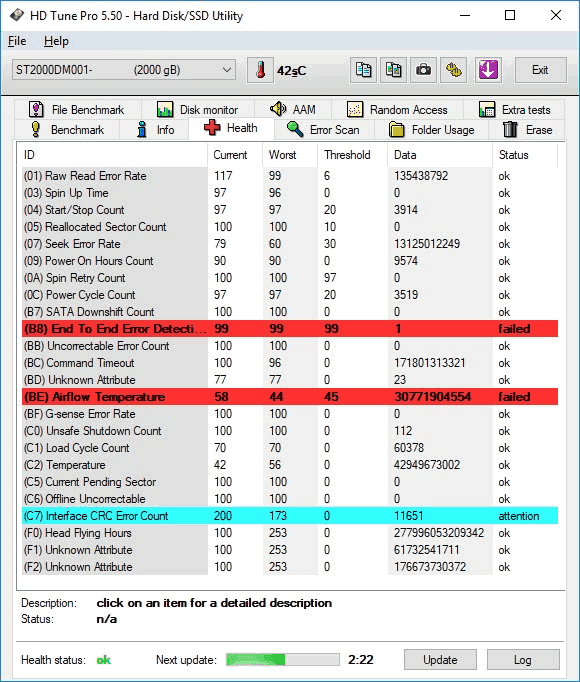
HD Tune Pro คือ โปรแกรมที่สามารถใช้ตรวจสอบประสิทธิภาพการทำงานของฮาร์ดดิสก์ หรือ SSD สามารถตรวจวัดประสิทธิภาพการทำงานของฮาร์ดดิสก์โดยรวมทั้งอ่านและเขียน ตรวจวัดประสิทธิภาพการอ่านและเขียนไฟล์ของฮาร์ดดิสก์ ทดสอบการทำงาน Cache ของฮาร์ดดิสก์ อีกทั้งยังสามารถทำการสแกนพื้นผิวของฮาร์ดดิสก์ว่ามีการ Error หรือไม่ (BAD SECTOR) สามารถลบข้อมูลในฮาร์ดดิสก์แบบกู้ไม่ได้ เพื่อประโยชน์ในด้านความปลอดภัยของข้อมูลสำคัญ เฝ้าสังเกตการณ์การทำงานของฮาร์ดดิสก์ แสดงอุณหภูมิของฮาร์ดดิสก์
คุณสมบัติ
การแสกน Bad Sector
จะใช้งานแท็บ Error Scan วิธีคือเลือกฮาร์ดดิสก์ที่ต้องการ แล้วคลิกที่ปุ่ม Startเมื่อสแกนเสร็จพื้นผิวของดิสก์ที่เกิดข้อผิดพลาดที่ตรวจเจอจะแสดงเป็นบล็อกสีแดง ซึ่งเราเรียกว่า Bad Sector
เมื่อเจอ Bad Sector
- ถ้าเจอ Bad Sector ให้ Backup ข้อมูลเก็บไว้ทันที
- ตัวเลือกแรกก็คือการใช้โปรแกรมที่มีชื่อว่า HDD Regenerator ที่มีความสามารถในการซ่อมส่วนที่เกิดข้อผิดพลาดได้
- ตัวเลือกที่สองในกรณีเจอน้อยจุดไม่มาก เมื่อแบ็กอัพข้อมูลเก็บไว้แล้ว ก็ให้ทำการ Format ฮาร์ดดิสก์ลูกนี้ โดย Format แบบ Full นะครับไม่ใช่แบบ Quick เมื่อ Format แล้วให้ทำ Error Scan อีกครั้ง เพราะบางทีอาจจะเป็น Bad Sector เทียมก็ได้ ถ้าเป็น Bad Sector เทียม ฮาร์ดดิสก์จะหายเป็นปกติได้
- หากใช้สองวิธีด้านบนแล้วไม่หาย สุดท้ายให้แบ็กอัพข้อมูลเท่าที่ทำได้ แล้วใช้โปรแกรม Low Level Format ในการ Format (วิธีนี้ใช้เวลานานมากๆ)
- ถ้าทำทั้ง 3 ขั้นแล้วยังคงเจอ Bad Sector จำนวนมาก ก็สมควรเปลี่ยนฮาร์ดดิสก์แล้วล่ะ
What’s New:
Changes:
- Improved interface
- Added status window
- Benchmark:
- Greater test resolution
- Test range can be set
- Info: More relevant information is shown
- Health: added support for NVMe drives
- Error scan:
- Increased resolution
- Added data map
- Erase: increased resolution
- Random Access: Test range can be set
- Extra Tests: Test range can be set
- HD Tune Pro Drive Status: added support for NVMe drives
HD Tune Pro 6.00 จัดอยู่ในกลุ่มโปรแกรม ซึ่งเป็นซอฟต์แวร์ที่ผู้ใช้ Windows ในไทยค้นหากันมาก โดยเฉพาะคำค้นอย่าง HD Tune Pro 6.00 ถาวร และ โหลด HD Tune Pro 6.00 ฟรี หน้านี้จึงรวบรวมข้อมูลที่จำเป็นทั้งหมดไว้ในที่เดียว ตั้งแต่รายละเอียดไฟล์ วิธีติดตั้ง วิธีใช้งาน ไปจนถึงวิธีแก้ปัญหาที่พบบ่อย
รองรับEnglish รายละเอียดทางเทคนิคทั้งหมดดูได้จากตารางข้อมูลไฟล์ในกล่องดาวน์โหลดด้านบนหน้านี้
สิ่งที่ควรเข้าใจก่อนเริ่มคือโปรแกรมแต่ละตัวถูกออกแบบมาเพื่อจุดประสงค์ที่ต่างกัน การเลือกโปรแกรมให้ตรงกับงานที่ทำจริงสำคัญกว่าการเลือกตัวที่มีฟังก์ชันเยอะที่สุด เพราะฟังก์ชันที่ไม่ได้ใช้ไม่ได้ช่วยให้งานเสร็จเร็วขึ้น แต่ทำให้หาเครื่องมือที่ต้องการยากขึ้น อีกโปรแกรมที่คนค้นหาคู่กันบ่อยคือSymantec Ghost 12.0.0.13027 ซึ่งอยู่ในหมวดเดียวกัน
คุณสมบัติเด่นของ HD Tune Pro 6.00
ก่อนตัดสินใจติดตั้ง ลองดูว่าความสามารถเหล่านี้ตรงกับงานที่คุณต้องทำหรือไม่
- ตรวจสอบสุขภาพและ Bad Sector — อ่านค่า SMART และสแกนหาเซกเตอร์เสียเพื่อเตือนก่อนดิสก์พัง
- รองรับภาษาไทย — เมนูและข้อความในโปรแกรมอ่านเข้าใจได้สำหรับผู้ใช้ไทย ลดเวลาเรียนรู้ลงมากเมื่อเทียบกับโปรแกรมที่มีแต่ภาษาอังกฤษ
- โคลนไดรฟ์ทั้งลูก — คัดลอกระบบทั้งหมดไปไดรฟ์ใหม่เพื่อย้ายจากฮาร์ดดิสก์ไป SSD โดยไม่ต้องลง Windows ใหม่
- ใช้ทรัพยากรเครื่องน้อย — กินแรมและซีพียูไม่มากเมื่อเทียบกับโปรแกรมชุดใหญ่ที่ทำงานคล้ายกัน จึงเปิดค้างไว้ได้โดยไม่ทำให้เครื่องหน่วง
- ตั้งค่าเก็บไว้ได้ — ค่าที่ปรับไว้จะถูกจำไว้ให้ ไม่ต้องตั้งใหม่ทุกครั้งที่เปิดโปรแกรม ช่วยให้ทำงานซ้ำ ๆ ได้เร็วขึ้น
- แบ่งและปรับขนาดพาร์ทิชัน — ย่อ ขยาย หรือย้ายพาร์ทิชันได้โดยไม่ต้องฟอร์แมตใหม่ทั้งไดรฟ์
- ลบข้อมูลอย่างปลอดภัย — เขียนทับข้อมูลหลายรอบเพื่อให้กู้กลับไม่ได้ ก่อนขายหรือส่งซ่อมเครื่อง
- รองรับการลากไฟล์มาวาง — ลากไฟล์จาก File Explorer มาวางบนหน้าต่างโปรแกรมได้เลย ไม่ต้องเปิดผ่านเมนูทุกครั้ง
- ทำงานได้บนเครื่องสเปกกลาง — ไม่จำเป็นต้องใช้เครื่องแรงมาก คอมพิวเตอร์สำนักงานหรือโน้ตบุ๊กทั่วไปก็ใช้งานได้ตามปกติ
- ย้อนกลับการทำงานได้ — รองรับการยกเลิกคำสั่งย้อนหลังหลายขั้น ทำให้ลองผิดลองถูกได้โดยไม่กลัวเสียงาน
- มีคู่มือและชุมชนผู้ใช้ — เป็นโปรแกรมที่มีผู้ใช้จำนวนมาก จึงหาบทความสอนใช้งานและวิธีแก้ปัญหาได้ง่ายเมื่อติดขัด
- รองรับคีย์ลัดจำนวนมาก — มีคีย์ลัดสำหรับคำสั่งที่ใช้บ่อย และปรับเปลี่ยนเองได้ในหลายเวอร์ชัน ช่วยลดเวลาทำงานเมื่อใช้คล่องแล้ว
- ไม่มีโฆษณาแทรกระหว่างใช้งาน — หน้าจอทำงานไม่มีแบนเนอร์หรือหน้าต่างเด้งมารบกวน ทำให้ทำงานต่อเนื่องได้
- ส่งออกผลลัพธ์ได้หลายรูปแบบ — เลือกฟอร์แมตปลายทางได้ตามการใช้งาน ทั้งสำหรับเก็บไว้ใช้ต่อและสำหรับส่งให้ผู้อื่น
นอกจากรายการด้านบน HD Tune Pro 6.00 ยังมีตัวเลือกปลีกย่อยอีกจำนวนมากในหน้าตั้งค่า ซึ่งค่าเริ่มต้นที่ให้มานั้นเหมาะกับการใช้งานทั่วไปอยู่แล้ว จึงไม่จำเป็นต้องปรับอะไรก่อนเริ่มใช้ ผู้ที่ต้องการรีดประสิทธิภาพเพิ่มสามารถดูหัวข้อการตั้งค่าในหน้านี้ประกอบ
ความต้องการของระบบสำหรับ HD Tune Pro 6.00
ข้อมูลไฟล์และข้อกำหนดของ HD Tune Pro 6.00 ที่ควรตรวจสอบก่อนดาวน์โหลด
| รายการ | รายละเอียด |
|---|---|
| ระบบปฏิบัติการ | Windows 7 / Windows 8 and 8.1 /10 / 11 |
| ขนาดไฟล์ที่ต้องดาวน์โหลด | 5 MB |
| ภาษาที่รองรับ | English |
นอกจากตารางด้านบน ควรตรวจสอบสิ่งต่อไปนี้ในเครื่องของคุณด้วย เพราะเป็นสาเหตุของปัญหาการติดตั้งที่พบบ่อยที่สุด
- พื้นที่ว่างบนดิสก์ ต้องเผื่อไว้ประมาณสองเท่าของขนาดไฟล์ เพราะต้องใช้พื้นที่ทั้งเก็บไฟล์ที่ดาวน์โหลด และพื้นที่สำหรับแตกไฟล์ออกมาอีกชุดหนึ่ง
- สิทธิ์ผู้ดูแลระบบ บัญชีที่ใช้ติดตั้งต้องเป็นบัญชีผู้ดูแล ถ้าเป็นบัญชีผู้ใช้ทั่วไปจะติดตั้งไม่สำเร็จ หรือติดตั้งได้แต่โปรแกรมทำงานไม่ครบ
- โปรแกรมแตกไฟล์ ต้องมี WinRAR หรือ 7-Zip เวอร์ชันใหม่ติดตั้งอยู่ก่อน ตัวแตกไฟล์ที่มาพร้อม Windows รองรับเฉพาะ ZIP และไม่รองรับไฟล์ที่ตั้งรหัสผ่านบางรูปแบบ
- ชุดไฟล์ประกอบของระบบ โปรแกรมส่วนใหญ่ต้องใช้ Microsoft Visual C++ Redistributable และ .NET Framework ถ้าเครื่องยังไม่มีจะเปิดโปรแกรมไม่ขึ้นและมักขึ้น error หาไฟล์ .dll ไม่เจอ
- Windows ที่อัปเดตแล้ว เครื่องที่ไม่ได้อัปเดตมานานอาจขาดไลบรารีที่โปรแกรมรุ่นใหม่ต้องใช้
วิธีดาวน์โหลด HD Tune Pro 6.00
ขั้นตอนการดาวน์โหลดไฟล์จากหน้านี้ทำได้ตามลำดับต่อไปนี้
- เลื่อนขึ้นไปที่กล่องลิงก์ดาวน์โหลด ด้านบนของหน้า ซึ่งรวมลิงก์ทั้งหมดที่มีไว้ในที่เดียว
- เลือกลิงก์ที่ต้องการ หากมีหลายลิงก์ให้เริ่มจากลิงก์แรก ลิงก์ที่เหลือเป็นลิงก์สำรอง ซึ่งเป็นไฟล์เดียวกันแต่อยู่บนเซิร์ฟเวอร์ต่างกัน
- รอหน้าเตรียมไฟล์ ระบบจะพาไปยังหน้ารอสักครู่ก่อนเริ่มดาวน์โหลด
- ตรวจสอบขนาดไฟล์ เมื่อดาวน์โหลดเสร็จ ให้เทียบขนาดไฟล์กับที่ระบุไว้ในตารางข้อมูลไฟล์ ถ้าขนาดไม่ตรงกันแปลว่าดาวน์โหลดไม่ครบ ต้องโหลดใหม่
แนะนำให้ใช้โปรแกรมช่วยโหลด สำหรับไฟล์ขนาดใหญ่ เพราะสามารถโหลดต่อจากจุดเดิมได้เมื่อเน็ตหลุด ซึ่งประหยัดเวลากว่าการเริ่มโหลดใหม่ทั้งไฟล์มาก หากยังไม่เคยดาวน์โหลดไฟล์จากเว็บนี้ ให้อ่านวิธีดาวน์โหลดไฟล์ ประกอบ
วิธีติดตั้ง HD Tune Pro 6.00 ทีละขั้นตอน
ทำตามลำดับด้านล่างนี้ ขั้นตอนทั้งหมดใช้เวลาไม่เกินสิบนาทีสำหรับไฟล์ขนาดปกติ
- ตรวจไฟล์ก่อนเปิด ลากไฟล์ที่ดาวน์โหลดมาไปวางที่ VirusTotal เพื่อสแกนด้วยเอนจินตรวจไวรัสกว่า 70 ตัวพร้อมกัน ใช้เวลาไม่ถึงหนึ่งนาทีและควรทำทุกครั้ง
- แตกไฟล์ คลิกขวาที่ไฟล์แล้วเลือก Extract Here หรือ Extract to folder แนะนำให้แตกลงโฟลเดอร์ใหม่เพื่อไม่ให้ไฟล์ปนกับไฟล์อื่น
- ปิดโปรแกรมที่ไม่เกี่ยวข้อง ปิดโปรแกรมอื่นที่เปิดอยู่ให้หมด เพื่อลดโอกาสที่ไฟล์บางตัว จะถูกล็อกอยู่ระหว่างการติดตั้ง
- เปิดตัวติดตั้งด้วยสิทธิ์ผู้ดูแล คลิกขวาที่ไฟล์ setup แล้วเลือก Run as administrator ขั้นตอนนี้สำคัญ เพราะตัวติดตั้งต้องเขียนไฟล์ลงโฟลเดอร์ระบบและลงทะเบียนค่าในรีจิสทรี
- เลือกโฟลเดอร์ติดตั้ง ปล่อยเป็นค่าเริ่มต้นได้ในกรณีทั่วไป ถ้าไดรฟ์ C มีพื้นที่เหลือน้อย ให้เปลี่ยนไปติดตั้งบนไดรฟ์อื่นที่มีพื้นที่พอ
- รอจนติดตั้งเสร็จ ห้ามปิดหน้าต่างหรือปิดเครื่องระหว่างนี้ การขัดจังหวะกลางคันมักทำให้ต้องถอนออกแล้วติดตั้งใหม่ทั้งหมด
- รีสตาร์ตเครื่อง แม้ตัวติดตั้งจะไม่ได้บังคับ การรีสตาร์ตหนึ่งรอบช่วยให้ค่าที่ลงทะเบียนไว้ มีผลครบถ้วนและลดปัญหาโปรแกรมเปิดไม่ขึ้นในครั้งแรก
- เปิดโปรแกรมและตรวจสอบ เปิดขึ้นมาดูว่าทำงานปกติ เมนูแสดงผลถูกต้อง และฟังก์ชันหลักใช้ได้ตามที่คาดไว้
วิธีใช้งาน HD Tune Pro 6.00 ให้ได้ผลดีที่สุด
หลังติดตั้งเสร็จ หัวข้อต่อไปนี้เป็นสิ่งที่ควรทำหรือควรรู้ในช่วงเริ่มใช้งาน
บันทึกไฟล์ที่กู้ได้ลงไดรฟ์อื่นเสมอ
ตอนเลือกโฟลเดอร์ปลายทางสำหรับไฟล์ที่กู้ ต้องเลือกไดรฟ์อื่นที่ไม่ใช่ไดรฟ์ต้นทาง การบันทึกกลับลงไดรฟ์เดิมจะเขียนทับข้อมูลที่ยังกู้ไม่เสร็จและทำให้เสียไฟล์ที่เหลือไปด้วย
จัดระเบียบไฟล์งาน
สร้างโฟลเดอร์แยกตามโครงการหรือตามเดือนไว้ล่วงหน้า แล้วตั้งให้โปรแกรมบันทึกงานลงที่นั้นเป็นค่าเริ่มต้น การทำแบบนี้ช่วยให้ค้นไฟล์เก่าได้เร็วขึ้นมากเมื่อไฟล์เริ่มสะสมเป็นจำนวนมาก และทำให้สำรองข้อมูลได้ง่ายเพราะรู้ว่างานทั้งหมดอยู่ที่ไหน
ติดตั้งโปรแกรมลงไดรฟ์อื่น
ห้ามติดตั้งโปรแกรมกู้ข้อมูลลงในไดรฟ์เดียวกับที่ต้องการกู้ เพราะไฟล์ติดตั้งจะเขียนทับข้อมูลที่ต้องการ ให้ติดตั้งลงไดรฟ์อื่นหรือใช้เวอร์ชันพกพาที่รันจากแฟลชไดรฟ์
สแกนแบบเร็วก่อนแบบลึก
เริ่มจากการสแกนแบบเร็วซึ่งใช้เวลาไม่นานและมักพบไฟล์ที่เพิ่งลบไปได้ครบ ถ้ายังไม่เจอไฟล์ที่ต้องการค่อยสั่งสแกนแบบลึก ซึ่งอ่านทุกเซกเตอร์และอาจใช้เวลาหลายชั่วโมง แต่กู้ได้แม้ตารางไฟล์เสียหายทั้งหมด
หยุดใช้ไดรฟ์ที่ข้อมูลหายทันที
ทุกครั้งที่มีการเขียนข้อมูลใหม่ลงไดรฟ์ พื้นที่ของไฟล์ที่ถูกลบอาจถูกเขียนทับและกู้คืนไม่ได้อีก ถ้าข้อมูลที่หายอยู่ในไดรฟ์ระบบ ให้ปิดเครื่องแล้วถอดไดรฟ์ไปต่อกับเครื่องอื่นเพื่อกู้ จะได้ผลดีกว่าการกู้จากเครื่องเดิมที่ยังใช้ไดรฟ์นั้นบูตอยู่ หากเครื่องมีสเปกจำกัดAOMEI Partition Assistant 10.11.0เป็นอีกทางเลือกที่กินทรัพยากรน้อยกว่า
เริ่มใช้งานครั้งแรก
เมื่อเปิดโปรแกรมครั้งแรก แนะนำให้เข้าไปดูหน้าตั้งค่าก่อนหนึ่งรอบ เพื่อกำหนดภาษา โฟลเดอร์เก็บงาน และรูปแบบการบันทึกไฟล์ให้ตรงกับที่ใช้จริง การตั้งค่าเหล่านี้ทำครั้งเดียว แล้วโปรแกรมจะจำไว้ตลอด ช่วยลดขั้นตอนซ้ำ ๆ ในการใช้งานครั้งต่อไป
เทคนิคและการตั้งค่าที่แนะนำ
เมื่อใช้ HD Tune Pro 6.00 ไปสักระยะแล้ว การปรับค่าต่อไปนี้จะช่วยให้ทำงานได้เร็วและราบรื่นขึ้น
บันทึกงานเป็นระยะ
ตั้งให้โปรแกรมบันทึกงานอัตโนมัติทุกไม่กี่นาทีหากมีตัวเลือกนี้ และกดบันทึกเองทุกครั้งที่ทำงานสำคัญเสร็จ ไฟฟ้าดับหรือโปรแกรมปิดตัวเองเป็นเรื่องที่เกิดขึ้นได้เสมอ การบันทึกบ่อยคือวิธีป้องกันที่ง่ายที่สุด
ใช้คีย์ลัดให้คุ้ม
โปรแกรมส่วนใหญ่มีคีย์ลัดสำหรับคำสั่งที่ใช้บ่อย เช่น บันทึก เปิดไฟล์ ย้อนกลับ และทำซ้ำ การจำคีย์ลัดเพียงห้าถึงสิบตัวที่ใช้บ่อยที่สุดจะลดเวลาทำงานลงได้อย่างเห็นได้ชัด ดูรายการคีย์ลัดทั้งหมดได้จากเมนูช่วยเหลือภายในโปรแกรม
ปิดฟังก์ชันที่ไม่ใช้
โปรแกรมหลายตัวเปิดฟังก์ชันเสริมไว้เป็นค่าเริ่มต้น เช่น การตรวจอัปเดตอัตโนมัติ หรือการโหลดโมดูลเสริมตอนเปิดโปรแกรม การปิดส่วนที่ไม่ใช้ช่วยให้โปรแกรมเปิดเร็วขึ้น
อัปเดตไดรเวอร์การ์ดจอ
โปรแกรมรุ่นใหม่หลายตัวใช้การ์ดจอช่วยประมวลผล ไดรเวอร์ที่เก่าเกินไปทำให้ฟังก์ชันเหล่านี้ ทำงานไม่ได้หรือทำให้โปรแกรมปิดตัวเอง แนะนำให้อัปเดตไดรเวอร์จากเว็บผู้ผลิตการ์ดจอโดยตรง
เก็บไฟล์งานไว้บน SSD
ถ้าเครื่องมีทั้ง SSD และฮาร์ดดิสก์จานหมุน ให้เก็บไฟล์ที่กำลังทำงานอยู่บน SSD และย้ายไฟล์เก่าที่ไม่แตะแล้วไปเก็บบนฮาร์ดดิสก์ ความต่างของความเร็วในการเปิดและบันทึกไฟล์เห็นได้ชัด
แก้ปัญหา HD Tune Pro 6.00 ที่พบบ่อย
ตารางด้านล่างรวมอาการที่ผู้ใช้แจ้งเข้ามามากที่สุด พร้อมสาเหตุและวิธีแก้ที่ได้ผล
| อาการ | สาเหตุและวิธีแก้ |
|---|---|
| แตกไฟล์ไม่ได้ ขึ้นว่าไฟล์เสียหาย | และดาวน์โหลดไม่ครบเป็นสาเหตุหลัก ให้เทียบขนาดไฟล์กับตารางข้อมูลไฟล์ ถ้าไม่ตรงให้โหลดใหม่ด้วยโปรแกรมช่วยโหลด |
| แอนตี้ไวรัสลบไฟล์ทิ้งระหว่างแตก | ตรวจไฟล์ด้วย VirusTotal ก่อน ถ้ามั่นใจว่าปลอดภัยจึงเพิ่มโฟลเดอร์นั้นเข้ารายการยกเว้นชั่วคราว แล้วเอาออกหลังติดตั้งเสร็จ |
| ติดตั้งแล้วเปิดโปรแกรมไม่ขึ้น | ขาดชุดไฟล์ประกอบของระบบ ให้ติดตั้ง Visual C++ Redistributable ทุกเวอร์ชันและ .NET Framework แล้วรีสตาร์ตเครื่อง |
| ขึ้น error หาไฟล์ .dll ไม่เจอ | ไฟล์ถูกแอนตี้ไวรัสลบไประหว่างแตกไฟล์ ให้แตกไฟล์ใหม่ในโฟลเดอร์ที่ตั้งยกเว้นไว้ ไม่ใช่ดาวน์โหลดไฟล์ .dll จากเว็บอื่นมาวางเอง |
| ติดตั้งไม่ได้ ขึ้นว่าไม่มีสิทธิ์ | คลิกขวาที่ตัวติดตั้งแล้วเลือก Run as administrator และตรวจว่าบัญชีที่ใช้เป็นบัญชีผู้ดูแลระบบ |
| เมนูโปรแกรมเป็นสี่เหลี่ยมหรืออ่านไม่ออก | ระบบไม่มีฟอนต์ที่โปรแกรมเรียกใช้ หรือ System Locale ไม่ตรง ให้ตั้ง Locale ให้ตรงกับภาษาโปรแกรมแล้วรีสตาร์ต |
| โปรแกรมค้างหรือปิดตัวเองระหว่างใช้ | มักมาจากแรมไม่พอหรือไดรเวอร์การ์ดจอเก่า ให้ปิดโปรแกรมอื่น อัปเดตไดรเวอร์ และเพิ่มขนาด Virtual Memory |
| ติดตั้งทับเวอร์ชันเก่าแล้วมีปัญหา | ถอนเวอร์ชันเดิมออกให้หมดก่อน รีสตาร์ตหนึ่งรอบ แล้วค่อยติดตั้งเวอร์ชันใหม่ การติดตั้งทับมักทำให้ค่าเก่าค้างและชนกัน |
| ดาวน์โหลดสะดุดหรือหลุดกลางทาง | ใช้โปรแกรมช่วยโหลดที่รองรับการโหลดต่อ และลองปิด VPN หรือเปลี่ยนเบราว์เซอร์ |
ถ้าลองทั้งหมดแล้วยังไม่ได้
ให้ลำดับการตรวจสอบดังนี้ ถอนโปรแกรมออกให้หมดจดก่อน รีสตาร์ตเครื่อง ดาวน์โหลดไฟล์ใหม่ทั้งไฟล์ แล้วติดตั้งอีกครั้งบนเครื่องที่ปิดโปรแกรมอื่นทั้งหมด กรณีส่วนใหญ่ที่แก้ไม่ได้ด้วยวิธีอื่นมักหายไปหลังทำขั้นตอนนี้ เพราะสาเหตุจริงคือไฟล์ที่ดาวน์โหลดมาไม่สมบูรณ์หรือมีไฟล์เก่าค้างอยู่ในเครื่อง ก่อนติดตั้ง แนะนำอ่านรายละเอียดของMiniTool Partition Wizard 13.9เทียบไว้ด้วย จะเห็นภาพความต่างชัดขึ้น
ความปลอดภัยและข้อควรระวัง
ก่อนเปิดไฟล์ที่ดาวน์โหลดมาทุกครั้ง ควรมีขั้นตอนตรวจสอบพื้นฐานที่ทำเป็นนิสัย เพราะมัลแวร์ส่วนใหญ่เข้าเครื่องผู้ใช้ผ่านไฟล์ที่ผู้ใช้เปิดด้วยตัวเอง ไม่ใช่จากการเจาะระบบ
- ตรวจไฟล์ก่อนเปิดทุกครั้ง อัปโหลดไฟล์ไปตรวจที่ VirusTotal ซึ่งใช้เอนจินตรวจไวรัสหลายสิบตัวพร้อมกัน ให้ผลแม่นยำกว่าการพึ่งแอนตี้ไวรัสตัวเดียวในเครื่อง
- เทียบขนาดไฟล์กับที่ระบุไว้ ถ้าขนาดไม่ตรงกับตารางข้อมูลไฟล์ อย่าเปิดไฟล์นั้น เพราะอาจดาวน์โหลดไม่ครบหรือได้ไฟล์ผิดตัวมา
- อย่าปิดแอนตี้ไวรัสค้างไว้ ถ้าจำเป็นต้องยกเว้นชั่วคราว ให้ยกเว้นเฉพาะโฟลเดอร์เดียว และตั้งกลับเป็นค่าเดิมทันทีหลังติดตั้งเสร็จ
- สร้างจุดคืนค่าระบบก่อนติดตั้ง ใช้เวลาไม่กี่นาที แต่ทำให้ย้อนระบบกลับได้ทั้งหมด หากโปรแกรมทำให้เครื่องมีปัญหา
- สำรองไฟล์งานสำคัญ เก็บสำเนาไว้ในไดรฟ์แยกหรือบนคลาวด์ การสำรองแบบออฟไลน์ เป็นการป้องกันแรนซัมแวร์ที่ได้ผลที่สุดเท่าที่มี
- อย่าติดตั้งโปรแกรมประเภทเดียวกันซ้อนกัน โดยเฉพาะโปรแกรมป้องกันไวรัส ซึ่งถ้ามีสองตัวทำงานพร้อมกันจะชนกันจนตรวจจับพลาดและทำให้เครื่องช้า
การทำตามรายการด้านบนเป็นกิจวัตรใช้เวลาเพิ่มไม่เกินห้านาทีต่อการติดตั้งหนึ่งครั้ง แต่ลดความเสี่ยงลงได้มาก เมื่อเทียบกับเวลาที่ต้องเสียไปกับการล้างเครื่องและลง Windows ใหม่ ถือว่าคุ้มค่าอย่างชัดเจน
ข้อดีและข้อจำกัดของ HD Tune Pro 6.00
การรู้ทั้งจุดแข็งและข้อจำกัดล่วงหน้าช่วยให้ตัดสินใจได้ว่า HD Tune Pro 6.00 เหมาะกับงานของคุณหรือไม่
ข้อดีของ HD Tune Pro 6.00
- ทำงานได้บนเครื่องสเปกทั่วไป ไม่ต้องอัปเกรดฮาร์ดแวร์ก่อนใช้
- ค่าเริ่มต้นที่ให้มาใช้งานได้ทันทีโดยไม่ต้องตั้งค่าเพิ่ม
- มีผู้ใช้จำนวนมาก จึงหาวิธีแก้ปัญหาและบทเรียนสอนใช้งานได้ง่าย
- ฟังก์ชันหลักครบตามที่งานประจำวันต้องการ
ข้อจำกัดของ HD Tune Pro 6.00 ที่ควรรู้
- ต้องตรวจสอบความต้องการของระบบก่อน เพราะเครื่องที่สเปกไม่ถึงจะทำงานได้ไม่เต็มที่
- ไฟล์ที่ดาวน์โหลดจากอินเทอร์เน็ตควรตรวจสอบทุกครั้งก่อนติดตั้ง
- ขนาดไฟล์ 5 MB ต้องเผื่อพื้นที่ดิสก์และเวลาดาวน์โหลดให้พอ
เปรียบเทียบกับโปรแกรมตัวอื่นในหมวดเดียวกัน
ถ้า HD Tune Pro 6.00 ยังไม่ตรงกับที่ต้องการ ตารางด้านล่างรวมโปรแกรมตัวอื่นที่ทำงานใกล้เคียงกัน พร้อมขนาดไฟล์และระบบที่รองรับ เพื่อใช้เทียบก่อนตัดสินใจ
| โปรแกรม | ขนาดไฟล์ | ระบบที่รองรับ |
|---|---|---|
| MiniTool Partition Wizard 13.9 | 125 / 749 MB | Windows 7 / 8.1 /Windows 10/11 (x6 |
| EaseUS Partition Master 20.5 | 218.91 MB / 789.4 MB | Windows XP/ Vista / 7 / 8 and 8.1 |
| FxSound Pro 1.2.11 | 69 MB | Windows 7 / 8.1 / Windows 11 / 10 |
| HDD Regenerator 2024 v20.24.0.0 | 8 MB | Windows XP/ Windows 7 / Windows 8 |
| Symantec Ghost 12.0.0.13027 | 486 / 386 / 302 MB | Windows 11 / Windows 10 / 8.1 |
| Macrium Reflect 10.0.8843 (ตัวเต็ม) | 550 MB / 1.03 GB | Windows 11 / Windows 10 / 8.1 / 7 |
| AOMEI Partition Assistant 10.11.0 | 84 / 856 MB | Windows 11 / 10 / 8.1 / Vista / XP |
| Deep Freeze 8.71 Standard (Full) ถาวร โปรแกรมแช่แข็ง | 12 MB | Windows XP/ Vista / 7 / 8 and 8.1 |
การเลือกระหว่างโปรแกรมเหล่านี้ ให้ดูจากงานที่ต้องทำจริงเป็นหลัก ไม่ใช่จำนวนฟังก์ชันที่โปรแกรมโฆษณาไว้ โปรแกรมที่เล็กและทำงานเฉพาะอย่างได้ดี มักใช้งานสะดวกกว่าโปรแกรมใหญ่ที่มีทุกอย่างแต่หาเครื่องมือที่ต้องการยาก
ศัพท์เทคนิคที่ควรรู้
คำศัพท์ที่พบบ่อยในหน้านี้และในคู่มือการใช้งาน HD Tune Pro 6.00 พร้อมคำอธิบายแบบเข้าใจง่าย
| คำศัพท์ | ความหมาย |
|---|---|
| File signature | รูปแบบข้อมูลเฉพาะที่อยู่ต้นไฟล์แต่ละชนิด ใช้ระบุประเภทไฟล์ได้แม้ชื่อไฟล์หายไปแล้ว |
| Checksum | ค่าตรวจสอบความถูกต้องของไฟล์ ใช้ยืนยันว่าไฟล์ที่ดาวน์โหลดมาไม่เสียหายและไม่ถูกแก้ไข |
| Run as administrator | การเปิดโปรแกรมด้วยสิทธิ์ผู้ดูแลระบบ จำเป็นเมื่อโปรแกรมต้องเขียนไฟล์ลงโฟลเดอร์ระบบ |
| Locale | การตั้งค่าภูมิภาคของระบบ มีผลกับการแสดงภาษา วันที่ และการอ่านตัวอักษรของโปรแกรมที่ไม่รองรับ Unicode |
| System Restore Point | จุดคืนค่าระบบ เป็นสำเนาการตั้งค่าของ Windows ณ เวลาหนึ่ง ใช้ย้อนระบบกลับได้เมื่อเกิดปัญหา |
| x64 / x86 | x64 หมายถึงระบบ 64 บิต ซึ่งเป็นมาตรฐานของเครื่องปัจจุบัน ส่วน x86 คือ 32 บิต ที่ใช้ในเครื่องรุ่นเก่า |
| Quick Format | การฟอร์แมตแบบเร็วซึ่งลบเฉพาะตารางดัชนีไฟล์ ไม่ได้ลบข้อมูลจริง จึงยังมีโอกาสกู้คืนได้ |
| Portable | เวอร์ชันที่ไม่ต้องติดตั้ง เปิดใช้จากโฟลเดอร์หรือแฟลชไดรฟ์ได้ทันที เหมาะกับการพาไปใช้กับเครื่องอื่น |
| False positive | การที่โปรแกรมป้องกันไวรัสแจ้งเตือนไฟล์ที่ไม่ได้เป็นอันตรายจริง มักเกิดกับไฟล์ที่ถูกบีบอัดหรือแก้ไขมา |
| Bad sector | พื้นที่บนดิสก์ที่อ่านเขียนไม่ได้ตามปกติ จำนวนที่เพิ่มขึ้นเรื่อย ๆ เป็นสัญญาณว่าไดรฟ์กำลังจะเสีย |
| Redistributable | ชุดไฟล์ประกอบที่โปรแกรมหลายตัวต้องใช้ร่วมกัน เช่น Visual C++ Redistributable ถ้าไม่มีในเครื่องโปรแกรมจะเปิดไม่ขึ้น |
HD Tune Pro 6.00 เหมาะกับใคร
โปรแกรมตัวนี้ตอบโจทย์กลุ่มผู้ใช้ต่อไปนี้เป็นหลัก
- ผู้ใช้ที่เครื่องสเปกไม่สูง — ทำงานได้บนคอมพิวเตอร์ทั่วไปโดยไม่ต้องอัปเกรดฮาร์ดแวร์ก่อน
- ผู้ที่ต้องพาไปใช้หลายเครื่อง — ถ้ามีเวอร์ชันพกพา สามารถใส่แฟลชไดรฟ์แล้วเปิดใช้กับเครื่องอื่นได้โดยไม่ต้องติดตั้ง
- ผู้ใช้ที่ทำงานกับไฟล์จำนวนมาก — มีฟังก์ชันทำงานเป็นชุดซึ่งประหยัดเวลาได้มากเมื่อต้องจัดการไฟล์หลายสิบหรือหลายร้อยไฟล์
- นักเรียนนักศึกษา — ใช้ทำงานส่งอาจารย์ได้ครบตามที่ต้องการ และมีบทเรียนสอนใช้งานให้ค้นหาได้ทั่วไป
ในทางกลับกัน ถ้างานของคุณต้องการความสามารถเฉพาะทางที่ลึกกว่านี้ หรือต้องทำงานร่วมกับทีมที่ใช้ซอฟต์แวร์มาตรฐานอื่นอยู่แล้ว ควรพิจารณาโปรแกรมในหมวดเดียวกันที่ระบุไว้ท้ายหน้านี้ประกอบด้วย เพราะการเลือกเครื่องมือให้ตรงกับลักษณะงานสำคัญกว่าการเลือกตัวที่คนใช้กันมากที่สุด
เช็กลิสต์ก่อนและหลังติดตั้ง HD Tune Pro 6.00
รายการตรวจสอบสั้น ๆ นี้ครอบคลุมสาเหตุของปัญหาเกือบทั้งหมดที่ผู้ใช้แจ้งเข้ามา ใช้เวลาไล่ดูไม่เกินสองนาที แต่ช่วยประหยัดเวลาแก้ปัญหาภายหลังได้มาก
ก่อนดาวน์โหลด
- ตรวจว่า Windows ที่ใช้อยู่ตรงกับที่ระบุไว้ในตารางความต้องการของระบบ
- ตรวจพื้นที่ว่างบนไดรฟ์ ควรเหลือมากกว่า 5 MB อย่างน้อยสองเท่า
- ติดตั้ง WinRAR หรือ 7-Zip ไว้ก่อน สำหรับใช้แตกไฟล์
- เชื่อมต่ออินเทอร์เน็ตที่เสถียร หรือใช้โปรแกรมช่วยโหลด ที่โหลดต่อได้
หลังดาวน์โหลดเสร็จ
- เทียบขนาดไฟล์กับที่ระบุไว้ในตารางข้อมูลไฟล์ ถ้าไม่ตรงให้โหลดใหม่
- ตรวจไฟล์ด้วย VirusTotal ก่อนเปิดทุกครั้ง
- เตรียมรหัสแตกไฟล์ ตามที่ระบุไว้ ไว้ให้พร้อม
- สร้างจุดคืนค่าระบบไว้ก่อนติดตั้ง เพื่อให้ย้อนกลับได้หากมีปัญหา
หลังติดตั้งเสร็จ
- เปิดโปรแกรมตรวจดูว่าทำงานปกติและเมนูแสดงผลถูกต้อง
- เปิดโปรแกรมป้องกันไวรัสกลับ หากปิดหรือยกเว้นไว้ชั่วคราว
- เข้าไปตั้งค่าโฟลเดอร์เก็บงานและภาษาให้ตรงกับที่ใช้จริง
- สำรองไฟล์การตั้งค่าเก็บไว้ เผื่อต้องติดตั้งใหม่ในอนาคต
ถ้าทำครบทุกข้อแล้วยังพบปัญหา ให้ดูหัวข้อ แก้ปัญหา HD Tune Pro 6.00 ที่พบบ่อย ในหน้านี้ ซึ่งแยกอาการและวิธีแก้ไว้เป็นตารางให้ค้นหาได้เร็ว
ใช้ HD Tune Pro 6.00 บนเครื่องสเปกไม่สูง
ถ้าเครื่องของคุณเป็นรุ่นเก่าหรือเป็นโน้ตบุ๊กที่เน้นความประหยัดพลังงาน การปรับต่อไปนี้ช่วยให้ HD Tune Pro 6.00 ทำงานได้ลื่นขึ้นโดยไม่ต้องเปลี่ยนฮาร์ดแวร์
- ปิดโปรแกรมอื่นให้เหลือน้อยที่สุด โดยเฉพาะเบราว์เซอร์ที่เปิดหลายแท็บ ซึ่งมักกินแรมมากกว่าตัวโปรแกรมที่กำลังใช้งานจริง
- เพิ่มขนาด Virtual Memory ตั้งไฟล์เพจจิ้งไว้ที่ประมาณหนึ่งเท่าครึ่งของขนาดแรมจริง และวางไว้บนไดรฟ์ที่เร็วที่สุดในเครื่อง ช่วยลดอาการโปรแกรมปิดตัวเองเมื่อแรมเต็ม
- ตั้งโหมดพลังงานเป็นประสิทธิภาพสูง โน้ตบุ๊กที่ตั้งโหมดประหยัดพลังงานจะจำกัดความเร็วซีพียู ทำให้งานที่ใช้การประมวลผลหนักช้าลงอย่างเห็นได้ชัด
- ปิดเอฟเฟกต์ภาพของ Windows ปิดแอนิเมชันและความโปร่งใสของหน้าต่าง คืนทรัพยากรให้โปรแกรมที่กำลังใช้งานได้บ้าง
- ย้ายไฟล์งานไปไว้บน SSD ถ้าเครื่องมี SSD แม้จะความจุน้อย ให้เก็บไฟล์ที่กำลังทำงานอยู่ไว้ที่นั่น ความต่างของความเร็วในการเปิดและบันทึกไฟล์เห็นได้ชัดเจนกว่าการอัปเกรดอย่างอื่น
- ปิดโปรแกรมที่เปิดพร้อมเครื่อง โปรแกรมที่ตั้งให้เปิดตอนบูตจะกินแรมอยู่ตลอด ทั้งที่อาจไม่ได้ใช้เลยในแต่ละวัน
- ล้างพื้นที่ดิสก์ให้เหลือพอ ไดรฟ์ระบบที่เหลือพื้นที่น้อยกว่า 10 เปอร์เซ็นต์ ทำให้ทั้งระบบช้าลง เพราะ Windows ไม่มีที่ให้เขียนไฟล์ชั่วคราว
หลังปรับตามรายการด้านบนแล้ว หากยังทำงานไม่ลื่นพอ ให้พิจารณาใช้โปรแกรมตัวที่เล็กกว่า ซึ่งดูรายการได้จากตารางเปรียบเทียบในหน้านี้ โปรแกรมที่ทำงานเฉพาะอย่างมักกินทรัพยากร น้อยกว่าโปรแกรมชุดใหญ่ที่รวมทุกฟังก์ชันไว้หลายเท่า
เรื่องลิขสิทธิ์ที่ควรรู้
ผู้ใช้จำนวนมากค้นหาคำว่า HD Tune Pro 6.00 ถาวร หรือ HD Tune Pro 6.00 ฟรี ไม่ต้องลงทะเบียน จึงควรเข้าใจเรื่องลิขสิทธิ์ของซอฟต์แวร์ให้ตรงกันก่อน
ซอฟต์แวร์แบ่งได้หลายประเภทตามเงื่อนไขการใช้งาน ฟรีแวร์ คือโปรแกรมที่ผู้พัฒนาให้ใช้ฟรี ได้จริงโดยไม่มีกำหนดเวลา โอเพนซอร์ส เปิดเผยซอร์สโค้ดและมักให้ใช้ฟรีทั้งส่วนบุคคลและเชิงพาณิชย์ ส่วน ทดลองใช้ ให้ใช้ครบทุกฟังก์ชันในระยะเวลาจำกัด เช่น 30 วัน แล้วต้องซื้อลิขสิทธิ์ และ เชิงพาณิชย์ คือต้องซื้อก่อนใช้ตั้งแต่ต้น ถ้าใช้ HD Tune Pro 6.00 แล้วยังขาดฟังก์ชันบางอย่าง สามารถเสริมด้วย4DDiG Partition Manager 4.3.1.8ได้
ดูประเภทลิขสิทธิ์ของไฟล์ในหน้านี้ได้จากตารางข้อมูลไฟล์ด้านบน หากเป็นซอฟต์แวร์เชิงพาณิชย์และคุณใช้งานในเชิงธุรกิจหรือใช้กับเครื่องขององค์กร การซื้อลิขสิทธิ์ถูกต้องเป็นทางเลือกที่ปลอดภัยกว่าทั้งในแง่กฎหมายและในแง่ความปลอดภัยของข้อมูล เพราะได้รับการอัปเดตความปลอดภัยและการสนับสนุนจากผู้พัฒนาโดยตรง
หากงบประมาณเป็นข้อจำกัด แนะนำให้มองหาโปรแกรมที่เป็นฟรีแวร์หรือโอเพนซอร์สแทน ซึ่งปัจจุบันมีคุณภาพใกล้เคียงกับซอฟต์แวร์เสียเงินในหลายหมวด ดูตัวเลือกได้จากตารางเปรียบเทียบในหน้านี้ และจากหมวดฟรีแวร์ ของเว็บไซต์
การอัปเดตและดูแลรักษา HD Tune Pro 6.00
หลังติดตั้ง HD Tune Pro 6.00 เสร็จแล้ว การดูแลให้โปรแกรมทำงานได้ดีในระยะยาว มีอยู่ไม่กี่เรื่องที่ควรทำเป็นประจำ
ตรวจสอบเวอร์ชันที่ใช้อยู่
เข้าไปดูที่เมนู Help หรือ About ภายในโปรแกรมเพื่อดูเลขเวอร์ชันปัจจุบัน การรู้เลขเวอร์ชันมีประโยชน์เวลาค้นหาวิธีแก้ปัญหา เพราะวิธีแก้ของแต่ละเวอร์ชันมักไม่เหมือนกัน และช่วยให้รู้ว่าควรอัปเดตหรือยัง
ควรอัปเดตหรือไม่
หากเวอร์ชันที่ใช้อยู่ทำงานได้ดีอยู่แล้วและไม่มีปัญหา การอยู่กับเวอร์ชันเดิมไปก่อนเป็นทางเลือกที่ปลอดภัย เวอร์ชันใหม่บางครั้งเปลี่ยนหน้าตาหรือย้ายตำแหน่งเมนู ทำให้ต้องปรับตัวใหม่ แต่ถ้าเจอข้อผิดพลาดที่แก้ไม่ได้ หรือต้องเปิดไฟล์จากโปรแกรมเวอร์ชันใหม่กว่า การอัปเดตก็จำเป็น ก่อนอัปเดตทุกครั้งควรสำรองไฟล์งานและไฟล์การตั้งค่าไว้ก่อน งานบางประเภทอาจเหมาะกับFxSound Pro 1.2.11มากกว่า ขึ้นอยู่กับลักษณะไฟล์ที่ต้องจัดการ
สำรองการตั้งค่าและไฟล์งาน
ตั้งตารางสำรองไฟล์งานสำคัญไว้อย่างน้อยสัปดาห์ละครั้ง โดยเก็บสำเนาไว้บนไดรฟ์อื่น หรือบนคลาวด์ที่ไม่ได้เชื่อมต่อกับเครื่องตลอดเวลา วิธีนี้ป้องกันได้ทั้งกรณีดิสก์เสีย และกรณีติดแรนซัมแวร์ ซึ่งจะเข้ารหัสทุกไดรฟ์ที่มองเห็นจากเครื่องที่ติด
จัดการพื้นที่ดิสก์
โปรแกรมส่วนใหญ่สร้างไฟล์ชั่วคราวและแคชไว้ระหว่างใช้งาน ซึ่งสะสมขึ้นเรื่อย ๆ หากพื้นที่ดิสก์เริ่มเหลือน้อย ให้เข้าไปล้างไฟล์แคชจากหน้าตั้งค่าของโปรแกรมก่อน แล้วค่อยใช้เครื่องมือล้างไฟล์ขยะของระบบ เก็บส่วนที่เหลือ ควรเหลือพื้นที่ว่างบนไดรฟ์ระบบไว้อย่างน้อย 10 เปอร์เซ็นต์ เพื่อให้ Windows ทำงานได้ปกติ
โปรแกรมอื่นที่น่าสนใจ
- MiniTool Partition Wizard 13.9
- EaseUS Partition Master 20.5
- FxSound Pro 1.2.11
- HDD Regenerator 2024 v20.24.0.0
- Symantec Ghost 12.0.0.13027
- Macrium Reflect 10.0.8843 (ตัวเต็ม)
สรุป
HD Tune Pro 6.00 เป็นโปรแกรมที่พร้อมให้ดาวน์โหลดแล้วจากกล่องลิงก์ด้านบนของหน้านี้
ก่อนติดตั้ง ให้ตรวจสอบสามอย่างนี้อีกครั้ง หนึ่งคือเครื่องของคุณตรงตามความต้องการของระบบ สองคือมีพื้นที่ว่างบนดิสก์เผื่อไว้ประมาณสองเท่าของขนาดไฟล์ และสามคือมีโปรแกรมแตกไฟล์อย่าง WinRAR หรือ 7-Zip ติดตั้งอยู่แล้ว
หากพบปัญหาระหว่างติดตั้งหรือใช้งาน ให้ดูหัวข้อ แก้ปัญหา HD Tune Pro 6.00 ที่พบบ่อย ด้านบนก่อน ซึ่งครอบคลุมอาการที่ผู้ใช้แจ้งเข้ามามากที่สุดไว้แล้วพร้อมวิธีแก้ทีละขั้น และอย่าลืมตรวจไฟล์ด้วยโปรแกรมป้องกันไวรัสก่อนเปิดทุกครั้ง
⬇ ลิงก์ดาวน์โหลด — HD Tune Pro 6.00
- HD Tune Pro PixelDrain ดาวน์โหลดเลย
| ขนาดไฟล์ | 5 MB |
|---|---|
| ระบบปฏิบัติการ | Windows 7 / Windows 8 and 8.1 /10 / 11 |
| ภาษา | English |
| อัปเดตล่าสุด | 2024-07-30 |
🛡 ตรวจสอบไฟล์ด้วยโปรแกรมป้องกันไวรัสก่อนติดตั้งทุกครั้ง
ภาพหน้าจอ


![ภาพหน้าจอโปรแกรม Acronis Disk Director 12.5 [Full] + BootCD](/uploads/software/acronis-disk-director-12-full-one2up-1.png "Acronis Disk Director 12.5 [Full] + BootCD")