โหลด IDM ถาวร ล่าสุด เวอร์ชัน 6.43 Build 8 — Internet Download Manager คือ โปรแกรมช่วยโหลด ที่คนไทยใช้กันมากที่สุดบน Windows มานานกว่า 20 ปี จุดเด่นคือความเร็วที่มากกว่าการโหลดผ่านเบราว์เซอร์ตรง ๆ หลายเท่า ความสามารถ โหลดต่อจากจุดเดิมเมื่อเน็ตหลุด และปุ่มดักจับวิดีโอที่โผล่ขึ้นมาอัตโนมัติเมื่อเปิดคลิปบนเว็บ
หน้านี้รวมทุกอย่างที่ควรรู้เกี่ยวกับ IDM ตัวเต็มถาวร ไว้ในที่เดียว ตั้งแต่วิธีติดตั้ง IDM การเชื่อมต่อกับ Chrome การตั้งค่าให้โหลดเร็วที่สุด ไปจนถึงวิธีแก้ปัญหา IDM ไม่ขึ้น ที่คนไทยเจอบ่อยที่สุด และ โปรแกรมช่วยโหลดฟรี ที่ใช้แทน IDM ได้
IDM คืออะไร โปรแกรมช่วยโหลดตัวนี้ทำงานอย่างไร
IDM เป็น ตัวจัดการดาวน์โหลด (download manager) ที่เข้าไปแทนที่ระบบดาวน์โหลดของเบราว์เซอร์ เมื่อคุณกดลิงก์ไฟล์ IDM จะดักจับลิงก์นั้นแล้วจัดการดาวน์โหลดเองทั้งหมด
หลักการทำงาน: แบ่งไฟล์เป็นหลายส่วน
หัวใจของ IDM คือเทคโนโลยีที่ผู้พัฒนาเรียกว่า dynamic file segmentation
เวลาเบราว์เซอร์โหลดไฟล์ มันจะเปิดการเชื่อมต่อไปยังเซิร์ฟเวอร์เพียง 1 เส้น แล้วดึงข้อมูลมาเรื่อย ๆ ตั้งแต่ต้นจนจบ ปัญหาคือเซิร์ฟเวอร์ส่วนใหญ่จำกัดความเร็ว ต่อการเชื่อมต่อหนึ่งเส้น ไว้ ทำให้ต่อให้เน็ตคุณเร็ว 1 Gbps ก็อาจได้แค่ 2–3 MB/s
IDM แก้ปัญหานี้ด้วยการ:
- ถามเซิร์ฟเวอร์ก่อนว่าไฟล์ขนาดเท่าไหร่ และรองรับการโหลดแบบระบุช่วง (HTTP range request) หรือไม่
- ถ้ารองรับ จะ แบ่งไฟล์ออกเป็น 8–32 ส่วน แล้วเปิดการเชื่อมต่อพร้อมกันทุกส่วน
- เมื่อส่วนไหนโหลดเสร็จก่อน จะ แบ่งงานที่เหลือของส่วนที่ช้ากว่ามาช่วยโหลดต่อ (นี่คือคำว่า dynamic)
- เมื่อครบทุกส่วน จึงนำมาต่อกันเป็นไฟล์สมบูรณ์
ผลลัพธ์คือคุณได้ใช้แบนด์วิดท์ที่มีอยู่เต็มที่กว่าเดิมมาก
ทำไมโหลดต่อได้เมื่อเน็ตหลุด
IDM บันทึกความคืบหน้าของแต่ละส่วนไฟล์ลงในโฟลเดอร์ชั่วคราวตลอดเวลา เมื่อเน็ตหลุดหรือปิดเครื่อง ข้อมูลที่โหลดไปแล้วยังอยู่ครบ พอกลับมาเชื่อมต่อใหม่ IDM จะขอไฟล์ เฉพาะช่วงที่ยังขาด ไม่ต้องเริ่มใหม่ตั้งแต่ศูนย์
นี่คือเหตุผลที่คนโหลดไฟล์ใหญ่ระดับหลาย GB เช่น ไฟล์ ISO หรือเกม เลือกใช้ IDM มากกว่าโหลดผ่านเบราว์เซอร์
คุณสมบัติหลักของ IDM ตัวเต็มถาวร
| คุณสมบัติ | ทำอะไรได้ | เหมาะกับใคร |
|---|---|---|
| เร่งความเร็วดาวน์โหลด | แบ่งไฟล์เป็น 8–32 ส่วนโหลดพร้อมกัน | ทุกคน |
| โหลดต่อ (Resume) | เน็ตหลุดแล้วโหลดต่อจากจุดเดิม | คนโหลดไฟล์ใหญ่ |
| ดักจับวิดีโอ | ปุ่ม “Download this video” โผล่บนหน้าเว็บอัตโนมัติ | คนเก็บคลิป |
| Site Grabber | ดูดทั้งเว็บ หรือกรองเฉพาะไฟล์บางนามสกุล | คนเก็บรูป/เอกสารทั้งชุด |
| Batch Download | วางลิงก์ทีละหลายสิบลิงก์พร้อมกัน | คนโหลดเป็นชุด |
| Scheduler | ตั้งเวลาโหลดอัตโนมัติ เช่น ตี 2 | คนเน็ตช้าช่วงกลางวัน |
| Queue | จัดคิว ไม่โหลดทุกอย่างพร้อมกันจนเน็ตตัน | คนโหลดหลายไฟล์ |
| จัดหมวดหมู่อัตโนมัติ | แยกไฟล์เข้าโฟลเดอร์ตามประเภทให้เอง | คนขี้เกียจจัดไฟล์ |
| จำกัดความเร็ว | หรี่ความเร็วโหลดเพื่อไม่ให้แย่งเน็ตคนอื่น | คนใช้เน็ตร่วมกัน |
| ตรวจไวรัสอัตโนมัติ | เรียกแอนตี้ไวรัสสแกนไฟล์ทันทีที่โหลดเสร็จ | ทุกคน |
| รองรับ Proxy/VPN | โหลดผ่านพร็อกซีหรือเซิร์ฟเวอร์ที่ต้องล็อกอิน | ผู้ใช้องค์กร |
| ลากแล้ววาง | ลากลิงก์มาวางบนไอคอน IDM ได้เลย | ทุกคน |
รองรับโปรโตคอลและไฟล์อะไรบ้าง
IDM รองรับ HTTP, HTTPS, FTP และ MMS พร้อมทั้งไซต์ที่ต้องยืนยันตัวตนด้วยชื่อผู้ใช้และรหัสผ่าน คุกกี้ หรือการเปลี่ยนเส้นทางหลายชั้น
สำหรับวิดีโอ IDM รับมือกับสตรีมแบบ HLS (.m3u8) และ MPEG-DASH ได้ โดยจะดึงชิ้นวิดีโอมาต่อกันเป็นไฟล์เดียวให้อัตโนมัติ แต่ ไม่รองรับวิดีโอที่มี DRM เช่น Netflix, Disney+ หรือ Prime Video ซึ่งเป็นข้อจำกัดโดยตั้งใจ ไม่ใช่บั๊ก
มีอะไรใหม่ใน IDM ล่าสุด 6.43 Build 8
IDM ล่าสุด เวอร์ชัน 6.43 Build 8 ออกเมื่อ 8 สิงหาคม 2026 เป็นการแก้บั๊กล้วน ไม่มีฟีเจอร์ใหม่:
- แก้ปัญหาขึ้น error 403 Forbidden ตอนโหลดไฟล์บางประเภท
- แก้ข้อผิดพลาดตอนรวมไฟล์วิดีโอ MKV บางไฟล์
- แก้ปัญหา เสียงกับภาพไม่ตรงกัน หลังแปลงไฟล์
ถ้าคุณใช้เวอร์ชันเก่ากว่า Build 5 แล้วเจอปัญหา “ปุ่มโหลดวิดีโอไม่ขึ้น” หรือ “โหลดผ่าน VPN แล้วติด 403” การอัปเดตเป็น Build 8 น่าจะแก้ได้ทันที เพราะบิลด์ 5 ถึง 8 แก้ปัญหากลุ่มนี้ต่อเนื่องกันมาโดยตลอด
ดูรายการเปลี่ยนแปลงย้อนหลังทั้งหมดได้ในหัวข้อ สิ่งที่เปลี่ยนแปลง ด้านล่างหน้านี้
วิธีติดตั้ง IDM ถาวร ทีละขั้นตอน
- โหลด IDM ถาวร จากลิงก์ในกล่องด้านบน ไฟล์ชื่อประมาณ
idman643build8.exeขนาดราว 12 MB - ตรวจไฟล์ก่อนเปิด ลากไฟล์ไปวางที่ VirusTotal เพื่อสแกนด้วยเอนจิน 70+ ตัว ใช้เวลาไม่ถึงนาที
- คลิกขวาที่ไฟล์ → Run as administrator ถ้าไม่ใช้สิทธิ์ผู้ดูแล ส่วนเชื่อมต่อเบราว์เซอร์อาจติดตั้งไม่สมบูรณ์
- กด Next ผ่านหน้าข้อตกลง เลือกโฟลเดอร์ติดตั้ง (ปล่อยค่าเริ่มต้นได้เลย)
- รอติดตั้งจนเสร็จ ใช้เวลาประมาณ 30 วินาที
- รีสตาร์ทเบราว์เซอร์ทุกตัว ขั้นตอนนี้ ห้ามข้าม เพราะเบราว์เซอร์ต้องปิดสนิทก่อนจึงจะโหลดส่วนขยายของ IDM เข้าไปได้
- ทดสอบ เปิดเว็บที่มีไฟล์ให้โหลด ถ้าเห็นหน้าต่างของ IDM เด้งขึ้นมาแทนหน้าต่างดาวน์โหลดของเบราว์เซอร์ แปลว่าสำเร็จแล้ว
เชื่อมต่อ IDM กับเบราว์เซอร์ (แก้ปัญหา IDM ไม่ขึ้น)
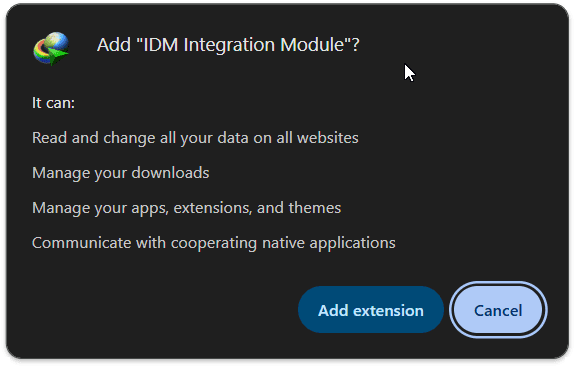
นี่คือจุดที่คนติดปัญหามากที่สุด IDM ทำงานร่วมกับเบราว์เซอร์ผ่านส่วนขยายชื่อ IDM Integration Module ถ้าส่วนขยายนี้ไม่ทำงาน IDM จะไม่ขึ้น และดักจับลิงก์ไม่ได้เลย

Google Chrome / Microsoft Edge / Brave / Opera / Vivaldi
เบราว์เซอร์กลุ่มนี้ใช้เอนจินเดียวกัน วิธีตั้งค่าจึงเหมือนกัน:
- พิมพ์
chrome://extensionsในแถบที่อยู่ (Edge ใช้edge://extensions) - เปิด Developer mode มุมขวาบน
- มองหา IDM Integration Module ในรายการ แล้วเปิดสวิตช์ให้เป็นสีน้ำเงิน
- ถ้า ไม่เจอในรายการ ให้เพิ่มด้วยตนเอง:
- เปิด IDM → เมนู Downloads → Options → General
- กดปุ่ม Add browser แล้วเลือกเบราว์เซอร์ที่ต้องการ
- หรือลากไฟล์
IDMGCExt.crxจากโฟลเดอร์C:\Program Files (x86)\Internet Download Manager\ไปวางบนหน้าchrome://extensions
- กด Allow in Incognito ถ้าต้องการให้ทำงานในโหมดไม่ระบุตัวตนด้วย

Mozilla Firefox
Firefox ใช้ระบบส่วนขยายคนละแบบ:
- เปิด IDM → Downloads → Options → General
- ติ๊กถูกที่ Firefox ในรายการเบราว์เซอร์
- เปิด Firefox แล้วไปที่
about:addons→ Extensions - เปิดใช้งาน IDM Integration Module
- ถ้ายังไม่ขึ้น ให้ติดตั้งจาก Firefox Add-ons โดยค้นหา “IDM Integration”
ตรวจสอบว่าเชื่อมต่อสำเร็จหรือยัง
เปิดหน้าเว็บที่มีวิดีโอ ถ้าเห็น แถบสีเทาเขียนว่า “Download this video” ลอยอยู่มุมบนของวิดีโอ แปลว่าเชื่อมต่อเรียบร้อยแล้ว
วิธีใช้งาน IDM เบื้องต้น
โหลดไฟล์ทั่วไป
หลังเชื่อมต่อเบราว์เซอร์แล้ว แทบไม่ต้องทำอะไรเพิ่ม แค่กดลิงก์ดาวน์โหลดตามปกติ IDM จะเด้งหน้าต่างขึ้นมาถามชื่อไฟล์และโฟลเดอร์ปลายทาง แล้วกด Start Download
ถ้าต้องการโหลดลิงก์ที่ IDM ไม่ดักจับ ให้ คลิกขวาที่ลิงก์ → Download with IDM หรือคัดลอกลิงก์แล้วกด Add URL ในหน้าต่างหลักของ IDM
โหลดวิดีโอ YouTube ด้วย IDM
- เปิดวิดีโอที่ต้องการ กด เล่น ให้ผ่านไปสัก 2–3 วินาที
- แถบ Download this video จะโผล่ขึ้นมามุมบนของวิดีโอ
- กดที่แถบนั้น แล้วเลือก ความละเอียด ที่ต้องการ (360p ถึง 4K)
- เลือก MP4 ถ้าต้องการทั้งภาพและเสียง หรือ M4A/MP3 ถ้าต้องการเฉพาะเสียง
โหลดหลายไฟล์พร้อมกันด้วย Batch Download
- เปิด IDM → เมนู Tasks → Add batch download from clipboard
- หรือกด Ctrl+V ในหน้าต่างหลักหลังคัดลอกลิงก์หลายอันมาแล้ว
- ติ๊กเลือกไฟล์ที่ต้องการ แล้วกด OK
ถ้าลิงก์เรียงเป็นลำดับ เช่น file01.zip ถึง file50.zip ให้ใช้ Tasks → Add batch download แล้วใส่รูปแบบ file*.zip พร้อมกำหนดช่วงตัวเลข IDM จะสร้างลิงก์ให้ครบเอง
ดูดไฟล์ทั้งเว็บด้วย Site Grabber
เหมาะกับการเก็บรูปทั้งแกลเลอรี หรือดาวน์โหลดเอกสาร PDF ทั้งหมดในเว็บหนึ่ง
- เมนู Tasks → Site Grabber → New project
- ใส่ URL ของหน้าเว็บ แล้วกำหนดความลึกที่จะไล่ตามลิงก์ (แนะนำ 2 ระดับ)
- กรองเฉพาะนามสกุลที่ต้องการ เช่น
.jpg.pngหรือ.pdf - กด Run แล้วรอ
ตั้งเวลาโหลดอัตโนมัติด้วย Scheduler
ถ้าเน็ตบ้านคุณเร็วเฉพาะตอนดึก:
- คลิกขวาที่ไฟล์ในคิว → Schedule download
- เลือก Start at แล้วกำหนดเวลา เช่น 02:00
- ตั้ง Stop at เพื่อให้หยุดก่อนถึงเวลาที่คนอื่นในบ้านเริ่มใช้เน็ต
- ติ๊ก Turn off computer when done ถ้าต้องการให้ปิดเครื่องเองหลังโหลดเสร็จ
ตั้งค่า IDM ให้โหลดเร็วที่สุด
ค่าเริ่มต้นของ IDM ยังไม่ใช่ค่าที่เร็วที่สุด ปรับตามนี้:
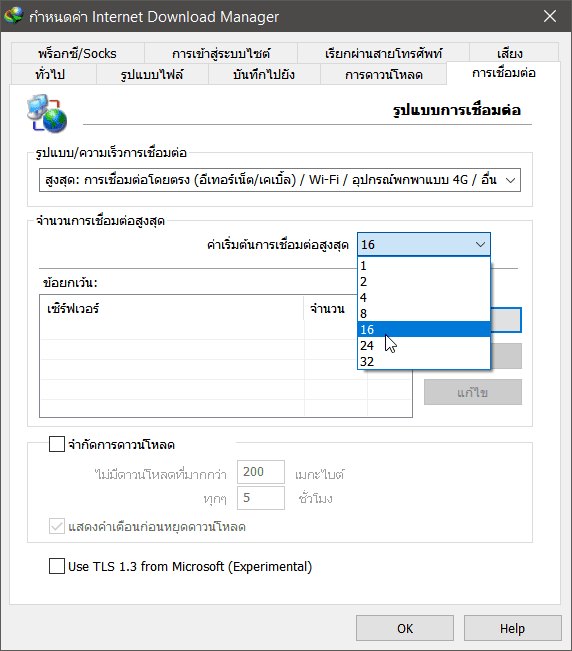
1. เพิ่มจำนวนการเชื่อมต่อ (Max connections)
ไปที่ Downloads → Options → Connection
| ความเร็วเน็ตของคุณ | ตั้ง Max connections number |
|---|---|
| ต่ำกว่า 50 Mbps | 8 (ค่าเริ่มต้น) |
| 50–300 Mbps | 16 |
| มากกว่า 300 Mbps | 32 |
ในช่อง Connection Type/Speed ให้เลือก Very high speed / LAN ไม่ว่าเน็ตคุณจะเร็วแค่ไหน เพราะค่านี้ควบคุมขนาดบัฟเฟอร์ภายใน

2. ปิดตัวจำกัดความเร็ว
ไปที่ Downloads → Speed Limiter แล้วเลือก Turn off หลายคนเผลอเปิดค้างไว้จากตอนที่ต้องการหรี่ความเร็ว แล้วลืมปิด
3. ย้ายโฟลเดอร์ชั่วคราวไปไว้บน SSD
ไปที่ Options → Save to แล้วตั้ง Temporary directory ให้อยู่บนไดรฟ์ SSD IDM เขียนไฟล์ลงโฟลเดอร์นี้ตลอดเวลาระหว่างโหลด ถ้าอยู่บนฮาร์ดดิสก์จานหมุนจะกลายเป็นคอขวดทันทีเมื่อเน็ตเร็วเกิน 300 Mbps
4. ตั้งโฟลเดอร์แยกตามประเภทไฟล์
ในแท็บ Save to กำหนดโฟลเดอร์ปลายทางของแต่ละหมวด (Compressed, Documents, Music, Programs, Video) IDM จะแยกไฟล์ให้เองอัตโนมัติ ไม่ต้องมานั่งจัดทีหลัง

5. เปิดสแกนไวรัสอัตโนมัติ
ในแท็บ Downloads ช่อง Virus checker ให้ชี้ไปที่ไฟล์ปฏิบัติการของแอนตี้ไวรัสที่ใช้อยู่ ทุกไฟล์ที่โหลดเสร็จจะถูกสแกนทันทีโดยไม่ต้องสั่งเอง
แก้ปัญหา IDM ที่พบบ่อย รวมทุกอาการ
IDM ไม่ขึ้น ไม่ดักจับลิงก์เลย (พบบ่อยที่สุด)
ไล่ตรวจตามลำดับนี้:
- ส่วนขยายถูกปิดอยู่ — เปิด
chrome://extensionsตรวจว่า IDM Integration Module เปิดอยู่ - ยังไม่ได้รีสตาร์ทเบราว์เซอร์ หลังติดตั้ง — ปิดเบราว์เซอร์ให้สนิททุกหน้าต่างแล้วเปิดใหม่
- IDM ไม่ได้เปิดอยู่ — IDM ต้องรันอยู่เบื้องหลัง ตรวจไอคอนในถาดระบบมุมขวาล่าง
- เบราว์เซอร์ไม่อยู่ในรายการ — เพิ่มที่ Options → General → Add browser
- โหมดไม่ระบุตัวตน — ต้องเปิด Allow in Incognito ในหน้าส่วนขยายแยกต่างหาก
ปุ่ม Download this video ไม่ขึ้น
- กด เล่นวิดีโอ ก่อนเสมอ อย่างน้อย 2–3 วินาที
- ปิด VPN หรือ Proxy ชั่วคราวแล้วลองใหม่ (Build 5 แก้ปัญหานี้โดยตรง)
- อัปเดตเป็น Build 8 ถ้าใช้เวอร์ชันเก่ากว่า
- ล้าง แคชและคุกกี้ ของเว็บนั้น
- ถ้าเป็น Netflix, Disney+ หรือบริการที่มี DRM — ปุ่มจะไม่ขึ้นโดยตั้งใจ ไม่ใช่ปัญหาที่แก้ได้
ขึ้น error 403 Forbidden
- อัปเดตเป็น Build 8 ซึ่งแก้ปัญหานี้โดยเฉพาะ
- ลดจำนวนการเชื่อมต่อ จาก 32 เหลือ 8 บางเซิร์ฟเวอร์บล็อกการเชื่อมต่อพร้อมกันจำนวนมาก
- ตรวจว่าลิงก์ หมดอายุแล้วหรือยัง ลิงก์จากบริการฝากไฟล์มักหมดอายุใน 24 ชั่วโมง ให้กลับไปคัดลอกลิงก์ใหม่
- ถ้าไฟล์ต้องล็อกอินก่อน ให้ใส่ชื่อผู้ใช้และรหัสผ่านในหน้าต่างที่ IDM ถาม
IDM โหลดช้ากว่าที่ควรจะเป็น
- ตรวจ Speed Limiter ว่าปิดอยู่
- เพิ่ม Max connections ตามตารางด้านบน
- ทดสอบด้วยไฟล์จากเซิร์ฟเวอร์อื่น — บ่อยครั้งเซิร์ฟเวอร์ต้นทางเองที่ช้า ไม่ใช่ IDM
- ตรวจว่ามีโปรแกรมอื่นแย่งแบนด์วิดท์อยู่หรือไม่ เช่น Windows Update หรือการซิงก์คลาวด์
โหลดค้าง โหลดต่อไม่ได้
ถ้ากด Resume แล้วไฟล์เริ่มใหม่จากศูนย์ แปลว่า เซิร์ฟเวอร์ต้นทางไม่รองรับการโหลดต่อ ซึ่งเป็นข้อจำกัดฝั่งเซิร์ฟเวอร์ ไม่ใช่ที่ IDM สังเกตได้จากคอลัมน์ Resume capability ในหน้าต่างหลัก ถ้าขึ้น No ให้หาลิงก์จากแหล่งอื่นแทน
IDM หยุดทำงานหลังอัปเดต Windows
Windows Update บางครั้งรีเซ็ตการลงทะเบียนส่วนขยาย วิธีแก้ที่เร็วที่สุดคือ ติดตั้ง IDM ทับลงไปใหม่ โดยไม่ต้องถอนของเดิม การตั้งค่าและคิวดาวน์โหลดจะยังอยู่ครบ
แจ้ง fake serial number
ข้อความนี้หมายความว่าหมายเลขผลิตภัณฑ์ที่ใส่ไม่ผ่านการตรวจสอบกับเซิร์ฟเวอร์ของ Tonec วิธีแก้ที่ถูกต้องคือถอนการติดตั้งให้หมด ติดตั้งใหม่จากเว็บไซต์ผู้พัฒนา แล้วใช้โหมดทดลอง 30 วัน หรือลงทะเบียนด้วยหมายเลขที่ซื้อมา
IDM ฟรีถาวรจริงไหม เรื่องลิขสิทธิ์และราคาที่ต้องรู้
หลายคนค้นหาคำว่า idm ถาวร หรือ โหลด idm ถาวร ฟรี ไม่ต้องลงทะเบียน เพราะเข้าใจว่าโปรแกรมนี้ใช้ฟรีได้ตลอด แต่ความจริงคือ IDM ไม่ใช่ฟรีแวร์ เป็นซอฟต์แวร์เชิงพาณิชย์ที่พัฒนาโดย Tonec Inc. โดยให้ทดลองใช้เต็มรูปแบบ 30 วัน ไม่ต้องใส่อีเมลหรือบัตรเครดิต
| แบบลิขสิทธิ์ | ราคาโดยประมาณ | เทียบเป็นเงินบาท |
|---|---|---|
| ตลอดชีพ 1 เครื่อง | ~24.95 USD จ่ายครั้งเดียว | ~850–900 บาท |
| รายปี 1 เครื่อง | ~11.95 USD ต่อปี | ~400–430 บาท |
| ตลอดชีพ หลายเครื่อง | ~19.95 USD ต่อเครื่อง | ~680–720 บาท |
ราคาอาจแตกต่างตามประเทศและอัตราแลกเปลี่ยน ตรวจสอบราคาปัจจุบันได้ที่เว็บไซต์ผู้พัฒนา
แบบตลอดชีพครอบคลุมการอัปเดตเวอร์ชันย่อยทั้งหมด ซึ่งคุ้มกว่าแบบรายปีถ้าใช้เกิน 2 ปีขึ้นไป
โปรแกรมช่วยโหลดฟรีถาวร ใช้แทน IDM ได้
ถ้าอยากได้ โปรแกรมช่วยโหลดฟรีถาวร ที่ใช้ได้ไม่มีวันหมดอายุจริง ๆ มีหลายตัวที่ทำงานได้ใกล้เคียง IDM หลายตัวเป็นโอเพนซอร์สและไม่มีโฆษณา:
| โปรแกรม | ฟรีจริง | โหลดวิดีโอ | เชื่อมเบราว์เซอร์ | จุดเด่น |
|---|---|---|---|---|
| Free Download Manager | ✅ | ✅ | ✅ | ใกล้เคียง IDM ที่สุด รองรับ torrent ด้วย |
| AntDM Pro | ✅ | ✅ | ✅ | เมนูภาษาไทย ใช้แทน IDM ได้เลย |
| JDownloader 2 | ✅ | ✅ | ✅ | เก่งเรื่องเว็บฝากไฟล์ ข้ามเวลารอได้ |
| Xtreme Download Manager | ✅ | ✅ | ✅ | โอเพนซอร์ส ใช้ได้ทั้ง Windows/Mac/Linux |
| Motrix | ✅ | ❌ | ⚠️ | หน้าตาสวย เบา รองรับ BitTorrent |
| Varia | ✅ | ✅ | ⚠️ | ตัวใหม่ ใช้เอนจิน aria2 |
| aria2 | ✅ | ❌ | ❌ | ใช้ผ่านบรรทัดคำสั่ง เร็วมาก เหมาะกับสายเทค |
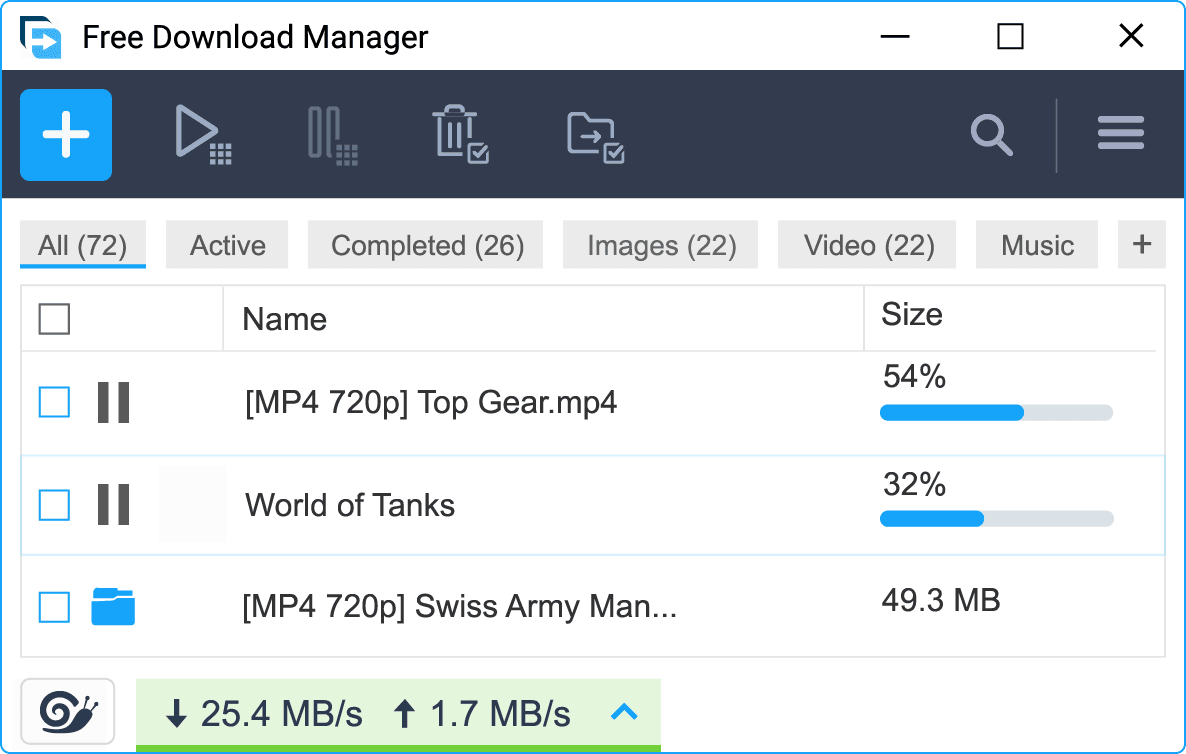
สรุปสั้น ๆ: ถ้าต้องการ โปรแกรมช่วยโหลดฟรีถาวร ที่ใกล้เคียง IDM ที่สุดให้เริ่มที่ Free Download Manager ถ้าอยากได้เมนูภาษาไทยให้ลอง AntDM ถ้าเน้นโหลดจากเว็บฝากไฟล์ให้ใช้ JDownloader 2
IDM ภาษาไทยบนระบบอื่นนอกจาก Windows
IDM มีเฉพาะเวอร์ชัน Windows เท่านั้น ไม่มีแผนออกเวอร์ชันอื่น
| ระบบ | ใช้อะไรแทน |
|---|---|
| macOS | Folx, JDownloader 2, Xtreme Download Manager |
| Linux | uGet, aria2, Xtreme Download Manager, Motrix |
| Android | Advanced Download Manager (ADM), 1DM |
| iOS | Documents by Readdle |
IDM Portable ถาวร ต่างจากแบบติดตั้งอย่างไร
| แบบติดตั้ง | แบบ Portable | |
|---|---|---|
| ต้องติดตั้ง | ใช่ | ไม่ต้อง |
| เชื่อมเบราว์เซอร์อัตโนมัติ | ✅ | ❌ ต้องคัดลอกลิงก์เอง |
| ดักจับวิดีโอ | ✅ | ❌ |
| พกใส่แฟลชไดรฟ์ | ❌ | ✅ |
| เหมาะกับ | ใช้ประจำ | ใช้ชั่วคราวบนเครื่องคนอื่น |
เนื่องจากแบบพกพาเชื่อมกับเบราว์เซอร์ไม่ได้ ซึ่งเป็นฟีเจอร์หลักของ IDM คนส่วนใหญ่จึงเลือกแบบติดตั้งปกติ
วิธีถอนการติดตั้ง IDM ให้หมดจด
- ปิด IDM ให้สนิท คลิกขวาไอคอนในถาดระบบ → Exit
- ไปที่ Settings → Apps → Installed apps หา Internet Download Manager → Uninstall
- ลบส่วนขยาย IDM Integration Module ออกจากทุกเบราว์เซอร์
- ลบโฟลเดอร์ที่เหลือ:
C:\Program Files (x86)\Internet Download Manager\C:\Users\<ชื่อผู้ใช้>\AppData\Roaming\IDM\
- รีสตาร์ทเครื่อง
สรุป
IDM ยังคงเป็น โปรแกรมช่วยดาวน์โหลด ที่สมบูรณ์ที่สุดบน Windows ทั้งเรื่องความเร็ว การโหลดต่อเมื่อเน็ตหลุด และการดักจับวิดีโอที่ทำได้แนบเนียนกว่าคู่แข่ง จุดที่ต้องยอมรับคือมันเป็นซอฟต์แวร์เสียเงิน ทดลองได้ 30 วัน แล้วต้องซื้อลิขสิทธิ์ราวเก้าร้อยบาทแบบจ่ายครั้งเดียว
ถ้าคุณโหลดไฟล์ใหญ่เป็นประจำ เน็ตเร็ว และเคยเจอปัญหาโหลดค้างจนต้องเริ่มใหม่ IDM คุ้มค่ากับราคาแน่นอน แต่ถ้าโหลดไฟล์นาน ๆ ครั้ง Free Download Manager หรือ AntDM ก็เพียงพอแล้วโดยไม่ต้องจ่ายอะไรเลย
เช็กลิสต์ก่อนและหลังติดตั้ง IDM
รายการตรวจสอบสั้น ๆ นี้ครอบคลุมสาเหตุของปัญหาเกือบทั้งหมดที่ผู้ใช้ IDM แจ้งเข้ามา
ก่อนติดตั้ง
- ตรวจว่าใช้ Windows 7 SP1 ขึ้นไป และเป็น 64-bit หากเป็นเครื่องรุ่นใหม่
- ถอน IDM เวอร์ชันเก่าออกก่อนหากเคยติดตั้งไว้ เพื่อไม่ให้ส่วนขยายเบราว์เซอร์ชนกัน
- ปิดเบราว์เซอร์ทุกตัวให้สนิท ไม่ใช่แค่ปิดหน้าต่าง แต่ต้องไม่มีโปรเซสค้างอยู่
- เตรียมพื้นที่ว่างบนดิสก์ไว้อย่างน้อย 100 MB สำหรับตัวโปรแกรมและโฟลเดอร์ชั่วคราว
หลังติดตั้งเสร็จ
- รีสตาร์ตเบราว์เซอร์ทุกตัว ขั้นตอนนี้ห้ามข้าม เพราะส่วนขยายจะโหลดเข้าเฉพาะตอนเบราว์เซอร์เริ่มทำงาน
- เปิด
chrome://extensionsตรวจว่า IDM Integration Module เปิดสวิตช์อยู่ - ทดสอบด้วยการเปิดวิดีโอบนเว็บ ถ้าเห็นแถบ Download this video แปลว่าเชื่อมต่อสำเร็จ
- ตั้ง Max connections ตามความเร็วเน็ตของคุณตามตารางในหัวข้อการตั้งค่า
- ตรวจว่า Speed Limiter ปิดอยู่ ซึ่งเป็นสาเหตุที่คนบ่นว่า IDM โหลดช้าบ่อยที่สุด
- ตั้งโฟลเดอร์ชั่วคราวไว้บน SSD หากเครื่องมี เพื่อไม่ให้ดิสก์เป็นคอขวด
ศัพท์เทคนิคที่ควรรู้เกี่ยวกับ IDM
| คำศัพท์ | ความหมาย |
|---|---|
| Dynamic file segmentation | เทคโนโลยีหลักของ IDM ที่แบ่งไฟล์เป็นหลายส่วนโหลดพร้อมกัน และย้ายงานจากส่วนที่ช้าไปให้ส่วนที่เสร็จก่อนช่วยโหลดต่อ |
| HTTP range request | คำสั่งที่ IDM ใช้ขอข้อมูลเฉพาะช่วงของไฟล์จากเซิร์ฟเวอร์ เป็นพื้นฐานของทั้งการแบ่งส่วนและการโหลดต่อ |
| Resume capability | คอลัมน์ในหน้าต่างหลักที่บอกว่าไฟล์นั้นโหลดต่อได้หรือไม่ ถ้าขึ้น No แปลว่าเซิร์ฟเวอร์ต้นทางไม่รองรับ |
| IDM Integration Module | ส่วนขยายที่ติดตั้งในเบราว์เซอร์เพื่อให้ IDM ดักจับลิงก์ได้ ถ้าปิดอยู่ IDM จะไม่ขึ้นเลย |
| HLS / MPEG-DASH | รูปแบบสตรีมวิดีโอที่แบ่งคลิปเป็นชิ้นเล็ก ๆ IDM จะดึงทุกชิ้นมาต่อกันเป็นไฟล์เดียวให้อัตโนมัติ |
| Mux | ขั้นตอนรวมแทร็กภาพและเสียงที่โหลดแยกกันให้เป็นไฟล์วิดีโอเดียว |
| DRM | ระบบป้องกันการคัดลอกของบริการสตรีมมิง วิดีโอที่มี DRM จะไม่แสดงปุ่มดาวน์โหลดโดยตั้งใจ |
| Site Grabber | ฟังก์ชันไล่ตามลิงก์ในเว็บเพื่อดูดไฟล์ทั้งชุดตามนามสกุลที่กำหนด |
| Queue | ระบบจัดคิวที่ควบคุมจำนวนไฟล์ที่โหลดพร้อมกัน เพื่อไม่ให้แบนด์วิดท์ถูกแบ่งจนแต่ละไฟล์ช้า |
| Temporary directory | โฟลเดอร์ที่ IDM เขียนข้อมูลลงตลอดเวลาระหว่างโหลด ควรตั้งไว้บน SSD เมื่อเน็ตเร็วเกิน 300 Mbps |
IDM เหมาะกับใคร และไม่เหมาะกับใคร
เหมาะกับ
- คนที่โหลดไฟล์ขนาดใหญ่เป็นประจำ เช่น ไฟล์ ISO ของ Windows ไฟล์ติดตั้งเกม หรือไฟล์วิดีโอความละเอียดสูง กลุ่มนี้ได้ประโยชน์จากการโหลดต่อเมื่อเน็ตหลุดมากที่สุด เพราะการเริ่มโหลดไฟล์ขนาดหลายกิกะไบต์ใหม่ตั้งแต่ต้นเสียเวลามาก
- คนที่เน็ตเร็วแต่ได้ความเร็วไม่เต็ม หากเน็ตบ้านเร็วหลายร้อย Mbps แต่โหลดผ่านเบราว์เซอร์ได้แค่ไม่กี่ MB/s ปัญหามักอยู่ที่เซิร์ฟเวอร์จำกัดความเร็วต่อการเชื่อมต่อ ซึ่งเป็นกรณีที่ IDM ช่วยได้ชัดเจนที่สุด
- คนที่เก็บคลิปวิดีโอจากเว็บ ปุ่มดักจับวิดีโอของ IDM ทำงานแนบเนียนกว่าคู่แข่ง และเลือกความละเอียดได้ก่อนโหลด
- คนที่เน็ตไม่เสถียร เน็ตที่หลุดบ่อยทำให้การโหลดผ่านเบราว์เซอร์แทบใช้งานไม่ได้กับไฟล์ใหญ่ IDM แก้ปัญหานี้ได้ตรงจุด
ไม่เหมาะกับ
- คนที่โหลดไฟล์เล็ก ๆ นาน ๆ ครั้ง ถ้าโหลดแค่เอกสารหรือรูปภาพเป็นครั้งคราว เบราว์เซอร์ก็เพียงพอแล้ว การติดตั้งโปรแกรมเพิ่มไม่ได้ช่วยอะไร
- คนที่ต้องการของฟรีถาวรจริง ๆ IDM เป็นซอฟต์แวร์เสียเงิน ทดลองใช้ได้ 30 วัน ถ้าไม่ต้องการจ่าย ควรใช้ Free Download Manager หรือ AntDM ตั้งแต่ต้น
- ผู้ใช้ Mac หรือ Linux ไม่มีเวอร์ชันสำหรับระบบเหล่านี้ ต้องใช้โปรแกรมอื่นแทนตามตารางด้านบน
- คนที่ต้องการโหลดจากเว็บฝากไฟล์เป็นหลัก งานลักษณะนี้ JDownloader 2 ทำได้ดีกว่า เพราะจัดการเวลารอและ CAPTCHA ของเว็บฝากไฟล์ได้ในตัว
⬇ ลิงก์ดาวน์โหลด — Internet Download Manager (IDM)
- ดาวน์โหลดจากเว็บผู้พัฒนา (ทดลอง 30 วัน) EXE Direct ดาวน์โหลดเลย
| เวอร์ชัน | 6.43 Build 8 |
|---|---|
| ขนาดไฟล์ | 14 MB |
| ประเภท | *.rar |
| รหัสแตกไฟล์ | mawto |
| ระบบปฏิบัติการ | Windows 11 / 10 / 8.1 / 7 / Vista / XP |
| ภาษา | Multi / ภาษาไทย |
| ลิขสิทธิ์ | Free Trial 30 วัน |
| ผู้พัฒนา | Tonec Inc. |
| Risk Level | 🟡 เสี่ยงต่ำ (Low Risk) |
| อัปเดตล่าสุด | 2026-08-10 |
🛡 ตรวจสอบไฟล์ด้วยโปรแกรมป้องกันไวรัสก่อนติดตั้งทุกครั้ง
ความต้องการของระบบ
| รายการ | ความต้องการขั้นต่ำ | แนะนำ |
|---|---|---|
| ระบบปฏิบัติการ | Windows 7 SP1 (32/64-bit) | Windows 10 / 11 64-bit |
| หน่วยความจำ (RAM) | 512 MB | 2 GB ขึ้นไป |
| พื้นที่ว่างดิสก์ | 30 MB สำหรับตัวโปรแกรม | 10 GB+ สำหรับไฟล์ที่โหลด |
| เบราว์เซอร์ | Chrome, Edge, Firefox, Opera, Brave, Vivaldi | Chrome หรือ Edge เวอร์ชันล่าสุด |
| อินเทอร์เน็ต | ต่อเนื่องขณะดาวน์โหลด | ยิ่งเร็ว IDM ยิ่งได้เปรียบ |
IDM ไม่มีเวอร์ชันสำหรับ macOS, Linux หรือ Android อย่างเป็นทางการ หากใช้ระบบเหล่านี้ ให้ดูหัวข้อ ทางเลือกอื่นแทน IDM
สิ่งที่เปลี่ยนแปลง
6.43 Build 8 — 8 สิงหาคม 2026
- แก้ปัญหาขึ้น error
403 Forbiddenตอนโหลดไฟล์บางประเภท - แก้ข้อผิดพลาดตอนรวมไฟล์ (mux) วิดีโอ MKV บางไฟล์
- แก้ปัญหาเสียงกับภาพไม่ตรงกันหลังแปลงไฟล์
6.43 Build 7 — 22 กรกฎาคม 2026
- แก้ปัญหาแถบดาวน์โหลดของ IDM ไม่ขึ้นบนบางเว็บไซต์
6.43 Build 6 — 18 กรกฎาคม 2026
- แก้บั๊กตอนแปลงวิดีโอ TS เป็น MP4
6.43 Build 5 — 11 กรกฎาคม 2026
- แก้ปัญหา Windows Explorer ค้างหรือปิดตัวเอง
- แก้ปัญหาการใช้ Proxy/VPN แล้วปุ่ม “Download this video” ไม่ขึ้น หรือติด error 403
ภาพหน้าจอ


คำถามที่พบบ่อย
IDM เวอร์ชันล่าสุดคือเวอร์ชันอะไร
Help → About IDMIDM ทำให้อินเทอร์เน็ตเร็วขึ้นจริงไหม
ทำไม IDM ไม่ขึ้นใน Google Chrome
chrome://extensions แล้วตรวจสอบว่าเปิดใช้งานอยู่ ถ้าไม่มี ให้เพิ่มด้วยตนเองตามขั้นตอนในหัวข้อ เชื่อมต่อ IDM กับเบราว์เซอร์ปุ่ม Download this video ไม่ขึ้นบน YouTube แก้อย่างไร
IDM ใช้ฟรีได้ตลอดไปไหม
IDM ราคาเท่าไหร่
IDM แจ้งว่า fake serial number หมายความว่าอะไร
โปรแกรมป้องกันไวรัสแจ้งเตือนไฟล์ IDM ควรทำอย่างไร
IDM ใช้กับ Mac หรือ Android ได้ไหม
IDM Portable กับแบบติดตั้งต่างกันอย่างไร
ต้องการยกเลิกใช้ IDM ถอนการติดตั้งอย่างไรให้หมด
Settings → Apps → Internet Download Manager → Uninstall จากนั้นลบส่วนขยายออกจากเบราว์เซอร์ และลบโฟลเดอร์ C:\Users\<ชื่อผู้ใช้>\AppData\Roaming\IDM เพื่อล้างค่าที่เหลือ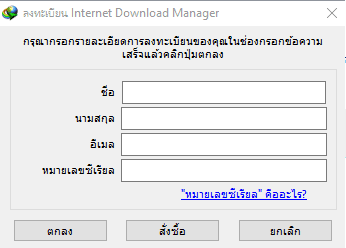
![โลโก้ของโปรแกรม EagleGet 2.1.6.70 [Full]](/uploads/software/eagleget-2-full-one2up-1-logo.png "EagleGet 2.1.6.70 [Full]")