Autodesk Inventor Pro 2026.2 คือโปรแกรมออกแบบจาก Autodesk ที่รวมไฟล์ติดตั้ง วิธีใช้งาน และลิงก์ดาวน์โหลดไว้ให้ครบในหน้าเดียว ขนาดไฟล์ 8.5 GB รองรับEnglish
Autodesk Inventor Pro 2026.2 คืออะไร และดาวน์โหลดได้ที่ไหน
Autodesk Inventor Pro 2026.2 คือโปรแกรมออกแบบ พัฒนาโดย Autodesk ดาวน์โหลดได้จากหน้านี้ ขนาดไฟล์ 8.5 GB ใช้งานบน Windows ได้ทันทีหลังติดตั้ง
ข้อมูลสรุปของไฟล์
- ขนาดไฟล์: 8.5 GB
- ประเภทไฟล์: RAR
- ระบบที่รองรับ: Microsoft® Windows® 10, 11
- ภาษา: English
- ผู้พัฒนา: Autodesk
- รหัสแตกไฟล์:
mawto - ค่าใช้จ่าย: โหลดฟรี ไม่ต้องลงทะเบียน
สรุปการติดตั้งสั้น ๆ ดาวน์โหลดไฟล์จากกล่องด้านบน แตกไฟล์โดยใส่รหัส mawto จากนั้นคลิกขวาที่ตัวติดตั้งแล้วเลือก Run as administrator ขั้นตอนแบบละเอียดพร้อมสิ่งที่ต้องเตรียมอยู่ในหัวข้อถัดไป
รู้จัก Autodesk Inventor Pro 2026.2 ให้ละเอียดขึ้น
ดาวน์โหลดโปรแกรม Autodesk Inventor Pro 2026 (x64) Full ฟรี ตัวเต็มถาวร โปรแกรมเขียนแบบ ออกแบบทางวิศวกรรมเครื่องกล เวอร์ชันใหม่ล่าสุด พร้อมวิธีการติดตั้ง
Autodesk Inventor คืออะไร
Autodesk Inventor คือโปรแกรมที่ใช้สำหรับการออกแบบงาน Mechanic ในรูปแบบ 3 มิติ ช่วยให้ผู้ใช้งานสามารถออกแบบงานโครงสร้างสามมิติระดับสูง, งานเอกสาร และ การจำลองเครี่องมือต่างๆ โดยสามารถออกได้ทั้ง รูปทรงเรขาคณิตทั่วไป ไปจนถึงรูปทรงอิสระ (Freeform) ควบคู่ไปกับเครื่องมือประเมินและจำลองต่างๆ อินเวนเตอร์ถูกใช้งานอย่างแพร่หลายในวงการวิศวกรรมเครื่องกล
Autodesk Inventor นั้นมีชุดเครื่องมือที่ครอบคลุมสำหรับการสร้างและทดสอบต้นแบบดิจิทัลของส่วนประกอบทางกลและชุดประกอบ ช่วยให้วิศวกรและนักออกแบบสามารถตรวจสอบความถูกต้องของการออกแบบก่อนการผลิตได้ สามารถนำไปใช้ในอุตสาหกรรมต่างๆ มากมาย รวมถึงยานยนต์ การบินและอวกาศ และสินค้าอุปโภคบริโภค ผู้ใช้หลายคนติดตั้งGstarCAD 2022 Pro SP1ไว้ใช้ร่วมกับ Autodesk Inventor Pro 2026.2 เพราะทำงานเสริมกันได้
คุณสมบัติ
- ส่วนติดต่อผู้ใช้เหมาะสำหรับการเรียนรู้อย่างรวดเร็ว
- มีเคอร์เนลการสร้างแบบจำลองทางเรขาคณิตโดยใช้ Autodesk ShapeManager -ประสานงานกับซอฟต์แวร์ CAD ต่างๆ
- รวมถึงส่วนสำคัญต่อไปนี้
- การสร้างแบบจำลองส่วน: ส่วนแรกของงานของการออกแบบเชิงกลและสภาพแวดล้อมการสร้างแบบจำลองที่สมบูรณ์ที่สุด
- แอสเซมบลี: แอสเซมบลีที่ออกแบบด้วยคำแนะนำเฉพาะพร้อมการเข้าถึงไลบรารีซอฟต์แวร์มาตรฐานประกอบด้วยชิ้นส่วนหลายแสนชิ้น
- การวาด: ส่วนหน้าของส่วนประกอบที่ออกแบบมาสำหรับแอปพลิเคชันเช่น AutoCAD และอนุญาตให้ส่งออก -แผ่นโลหะ:ออกแบบ Vrqkary และใช้รูปแบบของสเปรดชีต Khrvjygrftn
- การเชื่อม: มาตรฐานการเชื่อมรวมถึงช่องว่างที่เป็นไปได้ระหว่างการเชื่อมสองชิ้น -การนำเสนอ: ส่วนของแอนิเมชั่นและโหมดถ่ายภาพต่อเนื่อง -Piping:Piping เส้นทางการออกแบบขั้นสูงและใช้งานง่ายด้วยมาตรฐานล่าสุด Piping Pipes -Frame Generation: ออกแบบโครงสร้างและเฟรมอย่างมืออาชีพพร้อมเครื่องมือครบครัน -Inventor Studio: โครงการก่อสร้างออกแบบวิดีโอจากทุกมุมมอง
- การจำลองแบบไดนามิก: การวิเคราะห์พลังงานและพฤติกรรมในส่วนที่ไม่คงที่
มีอะไรใหม่ใน Autodesk Inventor Pro 2026
1. Associative Mirror
การสะท้อนชิ้นส่วนหรือชุดประกอบ (Mirror) สามารถรักษาความสัมพันธ์กับต้นฉบับได้แบบอัตโนมัติ หากมีการเปลี่ยนแปลงตำแหน่งหรือรูปทรงของต้นฉบับ ระบบจะอัปเดตฝั่งที่สะท้อนให้สอดคล้องกันทันที
2. Patterning ที่ยืดหยุ่นมากขึ้น
เครื่องมือการทำ Pattern แบบสี่เหลี่ยมหรือวงกลมได้รับการปรับปรุงให้สามารถกำหนดระยะห่างไม่สม่ำเสมอ (Irregular Spacing) ได้ ช่วยให้การออกแบบมีความยืดหยุ่นและสร้างสรรค์มากขึ้น
3. การออกแบบแผ่นโลหะ (Sheet Metal)
อินเทอร์เฟซของเครื่องมือแผ่นโลหะได้รับการปรับปรุงใหม่ เช่น การเพิ่ม Preset สำหรับคำสั่ง Flange และ Contour Flange การเลือกกฎแผ่นโลหะ (Sheet Metal Rule) ได้โดยตรงในคำสั่ง และการปรับปรุงเครื่องมือ Punch Tool ให้ใช้งานง่ายขึ้น
4. Simplify Parts
คำสั่ง Simplify สามารถใช้งานได้ในสภาพแวดล้อมของชิ้นส่วน (Part Environment) ช่วยให้สามารถลบหรือแทนที่ส่วนประกอบที่ไม่จำเป็นได้อย่างรวดเร็ว เพื่อสร้างโมเดลที่เรียบง่ายสำหรับการแชร์หรือการวิเคราะห์
5. การทำงานร่วมกับ Revit ที่ดีขึ้น
มีการเพิ่มคำสั่งใหม่ในสภาพแวดล้อม BIM Content เช่น UCS และ Placement เพื่อช่วยในการกำหนดตำแหน่งและการจัดวางโมเดลใน Revit นอกจากนี้ยังสามารถกำหนดหมวดหมู่ Revit ให้กับชิ้นส่วนหรือชุดประกอบได้จาก iProperties หรือใน Bill of Materials (BOM)
6. การจัดการพารามิเตอร์ที่ดีขึ้น
สามารถจัดกลุ่มพารามิเตอร์ในกล่องโต้ตอบพารามิเตอร์สำหรับทั้งชิ้นส่วนและชุดประกอบ ช่วยให้การจัดการพารามิเตอร์ที่ใช้บ่อยหรือสำคัญเป็นไปอย่างมีระเบียบและเข้าถึงได้ง่ายขึ้น
7. การปรับปรุง Model States
สามารถแก้ไขหลาย Model States พร้อมกันได้ และมีตัวเลือกในการแชร์หรือแยกความสัมพันธ์ของ BOM ช่วยให้การจัดการสถานะต่าง ๆ ของโมเดลมีความยืดหยุ่นและมีประสิทธิภาพมากขึ้น
8. การปรับปรุง Drawing
มีการปรับปรุงการสร้างมุมมองแบบ Break View โดยสามารถวางเส้น Break ในสเก็ตช์และกำหนดระยะห่างได้อย่างแม่นยำ รวมถึงการปรับปรุงการแสดงผลของมุมมองแบบ Projected Detail View เพื่อการสื่อสารกับฝ่ายผลิตที่ชัดเจนยิ่งขึ้น
ความต้องการของระบบ
- ระบบปฏิบัติการ: Microsoft® Windows® 10, 11
- CPU: แนะนำ:3.0 GHz หรือสูงกว่า, 4 คอร์ขึ้นไป / ขั้นต่ำ:2.5 GHz หรือสูงกว่า
- หน่วยความจำ: แนะนำ: 32 GB RAM หรือมากกว่า / ขั้นต่ำ: 16 GB RAM สำหรับแอสเซมบลีน้อยกว่า 500 ส่วน
- กราฟิก: แนะนำ: GPU 8 GB พร้อมแบนด์วิดท์ 106 GB/S และรองรับ DirectX 11 / ขั้นต่ำ: GPU 2 GB พร้อมแบนด์วิดท์ 29 GB/S และรองรับ DirectX 11
- จอแสดงผล:แนะนำ:3840 x 2160 (4K); การปรับขนาดที่ต้องการ: 100%, 125%, 150% หรือ 200% / ขั้นต่ำ:1280 x 1024 NET:.NET Framework เวอร์ชัน 4.7 หรือใหม่กว่า Windows Updates เปิดใช้งานสำหรับการติดตั้ง
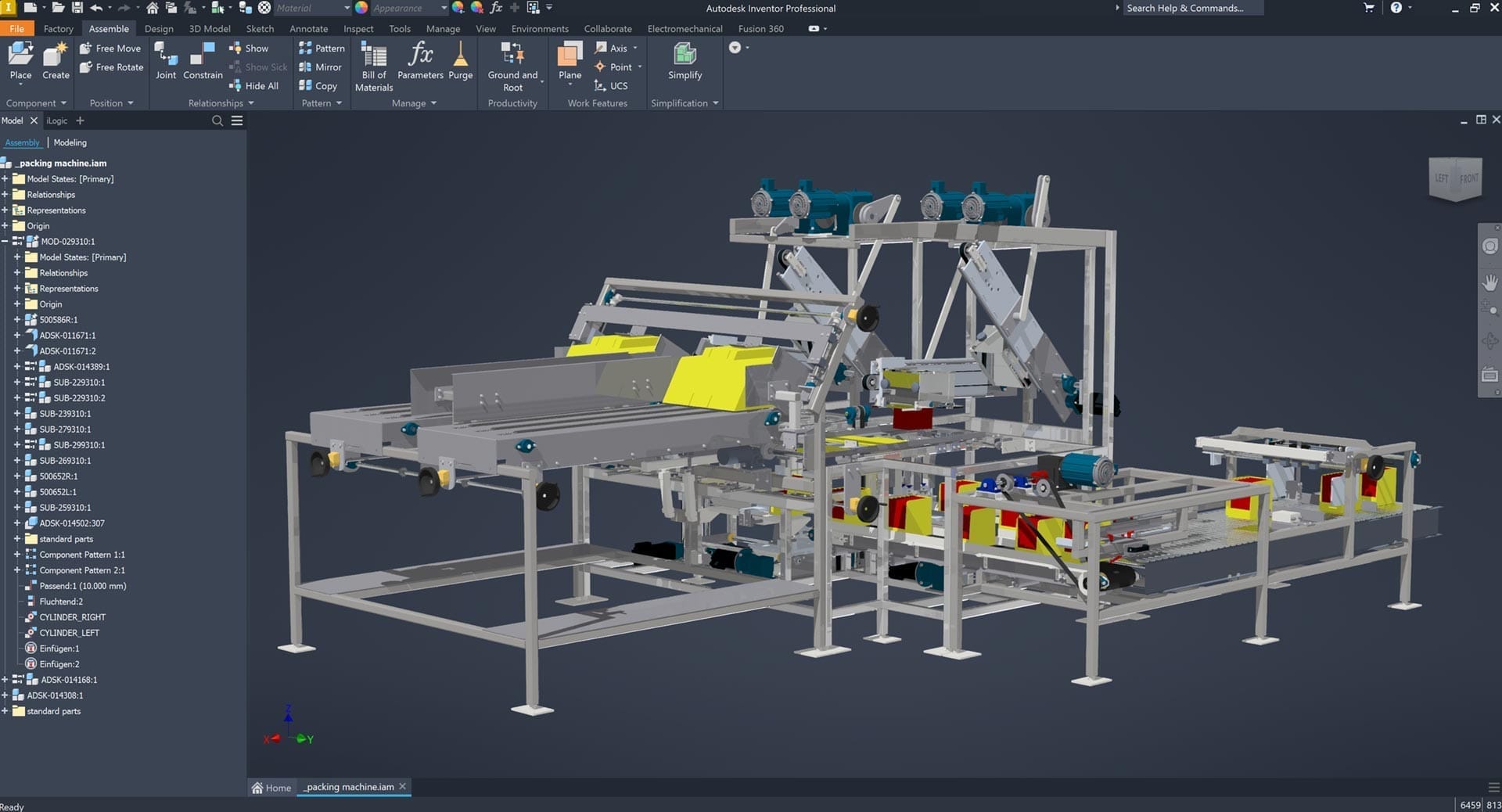
Autodesk Inventor Pro 2026 Screenshot
Autodesk Inventor Pro 2026.2 เป็นโปรแกรมออกแบบที่มีผู้ใช้งานต่อเนื่องมาเป็นเวลานาน เหตุผลหลักคือทำงานได้ครบตามที่ผู้ใช้ทั่วไปต้องการ โดยไม่ต้องเรียนรู้อะไรมากก่อนเริ่มใช้ บทความนี้อธิบายทั้งความสามารถของโปรแกรม วิธีติดตั้งแบบละเอียด และการตั้งค่าที่ควรปรับหลังติดตั้งเสร็จ
พัฒนาโดย Autodesk รองรับEnglish รายละเอียดทางเทคนิคทั้งหมดดูได้จากตารางข้อมูลไฟล์ในกล่องดาวน์โหลดด้านบนหน้านี้
ก่อนติดตั้ง แนะนำให้อ่านหัวข้อความต้องการของระบบในหน้านี้ก่อนหนึ่งรอบ ปัญหาที่ผู้ใช้แจ้งเข้ามาบ่อยที่สุดเกือบทั้งหมดมาจากการติดตั้งบนเครื่องที่สเปกไม่ถึง หรือใช้ Windows เวอร์ชันที่โปรแกรมไม่รองรับ ซึ่งตรวจสอบล่วงหน้าได้ในไม่กี่นาที
คุณสมบัติเด่นของ Autodesk Inventor Pro 2026.2
ความสามารถหลักของ Autodesk Inventor Pro 2026.2 ที่ผู้ใช้ได้ประโยชน์จริงในการทำงานประจำวัน มีดังนี้
- ทำงานซ้ำ ๆ ด้วยชุดคำสั่ง — บันทึกลำดับขั้นตอนที่ทำบ่อยไว้เป็นชุดคำสั่ง แล้วสั่งทำซ้ำกับไฟล์จำนวนมากทีเดียว
- จัดการสีอย่างเป็นระบบ — ตั้งโปรไฟล์สีสำหรับงานพิมพ์และงานหน้าจอแยกกัน เพื่อให้สีที่เห็นตรงกับผลลัพธ์จริง
- รองรับไฟล์มาตรฐานอุตสาหกรรม — เปิดและบันทึกไฟล์ที่ใช้แลกเปลี่ยนกันในสายงานออกแบบได้ ทำให้ส่งงานต่อให้คนอื่นได้ไม่ติดปัญหา
- ส่งออกได้หลายรูปแบบ — บันทึกเป็น PNG, JPG, PDF หรือไฟล์สำหรับส่งโรงพิมพ์ พร้อมกำหนดความละเอียดที่ต้องการ
- ปรับขนาดงานได้ไม่เสียคุณภาพ — งานแบบเวกเตอร์ย่อขยายได้ไม่จำกัดโดยเส้นไม่แตก เหมาะกับงานโลโก้และงานป้ายขนาดใหญ่
- ใช้ฟอนต์ในเครื่องได้ทั้งหมด — เรียกใช้ฟอนต์ที่ติดตั้งไว้ในระบบ รวมถึงฟอนต์ไทย และฝังฟอนต์ไปกับไฟล์ได้
- ไม้บรรทัดและเส้นไกด์ — จัดวางองค์ประกอบให้ตรงแนวได้แม่นยำด้วยเส้นไกด์ กริด และการดูดเข้าหาขอบอัตโนมัติ
- เครื่องมือวาดและแก้ไขครบชุด — มีเครื่องมือเลือก วาดเส้น เติมสี และปรับรูปทรงให้ใช้งานครบสำหรับงานออกแบบทั่วไป
- ทำงานเป็นเลเยอร์ — แยกองค์ประกอบของงานออกเป็นชั้น ๆ ทำให้กลับไปแก้เฉพาะส่วนได้โดยไม่กระทบส่วนอื่น
ฟังก์ชันทั้งหมดนี้ใช้ได้ทันทีหลังติดตั้งโดยไม่ต้องตั้งค่าเพิ่ม สำหรับผู้ใช้ที่ต้องการปรับให้เข้ากับลักษณะงานเฉพาะทาง ให้ดูหัวข้อเทคนิคการใช้งานด้านล่าง
วิธีใช้งาน Autodesk Inventor Pro 2026.2 ให้ได้ผลดีที่สุด
หลังติดตั้งเสร็จ หัวข้อต่อไปนี้เป็นสิ่งที่ควรทำหรือควรรู้ในช่วงเริ่มใช้งาน
เริ่มใช้งานครั้งแรก
เมื่อเปิดโปรแกรมครั้งแรก แนะนำให้เข้าไปดูหน้าตั้งค่าก่อนหนึ่งรอบ เพื่อกำหนดภาษา โฟลเดอร์เก็บงาน และรูปแบบการบันทึกไฟล์ให้ตรงกับที่ใช้จริง การตั้งค่าเหล่านี้ทำครั้งเดียว แล้วโปรแกรมจะจำไว้ตลอด ช่วยลดขั้นตอนซ้ำ ๆ ในการใช้งานครั้งต่อไป
วางองค์ประกอบด้วยกริดและไกด์
เปิดกริดและตั้งเส้นไกด์สำหรับขอบกระดาษและระยะขอบก่อนเริ่มจัดวาง แล้วเปิดการดูดเข้าหาไกด์ งานที่จัดวางตรงแนวจะดูเป็นมืออาชีพขึ้นทันทีแม้จะเป็นงานเรียบง่าย
จัดระเบียบไฟล์งาน
สร้างโฟลเดอร์แยกตามโครงการหรือตามเดือนไว้ล่วงหน้า แล้วตั้งให้โปรแกรมบันทึกงานลงที่นั้นเป็นค่าเริ่มต้น การทำแบบนี้ช่วยให้ค้นไฟล์เก่าได้เร็วขึ้นมากเมื่อไฟล์เริ่มสะสมเป็นจำนวนมาก และทำให้สำรองข้อมูลได้ง่ายเพราะรู้ว่างานทั้งหมดอยู่ที่ไหน ถ้าใช้ Autodesk Inventor Pro 2026.2 แล้วยังขาดฟังก์ชันบางอย่าง สามารถเสริมด้วยEnscape 3D 4.18.1.1579 ฟรีถาวรได้
ใช้คีย์ลัดให้คุ้ม
โปรแกรมส่วนใหญ่มีคีย์ลัดสำหรับคำสั่งที่ใช้บ่อย เช่น บันทึก เปิดไฟล์ ย้อนกลับ และทำซ้ำ การจำคีย์ลัดเพียงห้าถึงสิบตัวที่ใช้บ่อยที่สุดจะลดเวลาทำงานลงได้อย่างเห็นได้ชัด ดูรายการคีย์ลัดทั้งหมดได้จากเมนูช่วยเหลือภายในโปรแกรม
ตั้งขนาดและความละเอียดให้ถูกตั้งแต่ต้น
งานสำหรับพิมพ์ควรตั้งความละเอียด 300 DPI และใช้โปรไฟล์สี CMYK ส่วนงานสำหรับหน้าจอใช้ 72 DPI และโปรไฟล์ RGB การเปลี่ยนค่าเหล่านี้ทีหลังมักทำให้ภาพเสียคุณภาพหรือสีเพี้ยน จึงควรกำหนดให้ถูกก่อนเริ่มงาน
ใช้เลเยอร์และตั้งชื่อให้ชัดเจน
แยกองค์ประกอบทุกชิ้นไว้ต่างเลเยอร์และตั้งชื่อให้รู้ว่าคืออะไร เมื่อไฟล์เริ่มมีหลายสิบเลเยอร์ การตั้งชื่อไว้จะประหยัดเวลาค้นหาได้มาก และทำให้คนอื่นที่มารับงานต่อทำงานได้เลย
วิธีดาวน์โหลด Autodesk Inventor Pro 2026.2
ขั้นตอนการดาวน์โหลดไฟล์จากหน้านี้ทำได้ตามลำดับต่อไปนี้
- เลื่อนขึ้นไปที่กล่องลิงก์ดาวน์โหลด ด้านบนของหน้า ซึ่งรวมลิงก์ทั้งหมดที่มีไว้ในที่เดียว
- เลือกลิงก์ที่ต้องการ หากมีหลายลิงก์ให้เริ่มจากลิงก์แรก ลิงก์ที่เหลือเป็นลิงก์สำรอง ซึ่งเป็นไฟล์เดียวกันแต่อยู่บนเซิร์ฟเวอร์ต่างกัน
- รอหน้าเตรียมไฟล์ ระบบจะพาไปยังหน้ารอสักครู่ก่อนเริ่มดาวน์โหลด
- ตรวจสอบขนาดไฟล์ เมื่อดาวน์โหลดเสร็จ ให้เทียบขนาดไฟล์กับที่ระบุไว้ในตารางข้อมูลไฟล์ ถ้าขนาดไม่ตรงกันแปลว่าดาวน์โหลดไม่ครบ ต้องโหลดใหม่
mawto ต้องใส่รหัสนี้ตอนแตกไฟล์ และต้องแตกด้วย WinRAR หรือ 7-Zip เท่านั้นแนะนำให้ใช้โปรแกรมช่วยโหลด สำหรับไฟล์ขนาดใหญ่ เพราะสามารถโหลดต่อจากจุดเดิมได้เมื่อเน็ตหลุด ซึ่งประหยัดเวลากว่าการเริ่มโหลดใหม่ทั้งไฟล์มาก หากยังไม่เคยดาวน์โหลดไฟล์จากเว็บนี้ ให้อ่านวิธีดาวน์โหลดไฟล์ ประกอบ
วิธีติดตั้ง Autodesk Inventor Pro 2026.2 ทีละขั้นตอน
ทำตามลำดับด้านล่างนี้ ขั้นตอนทั้งหมดใช้เวลาไม่เกินสิบนาทีสำหรับไฟล์ขนาดปกติ
- ตรวจไฟล์ก่อนเปิด ลากไฟล์ที่ดาวน์โหลดมาไปวางที่ VirusTotal เพื่อสแกนด้วยเอนจินตรวจไวรัสกว่า 70 ตัวพร้อมกัน ใช้เวลาไม่ถึงหนึ่งนาทีและควรทำทุกครั้ง
- แตกไฟล์ โดยใส่รหัสผ่าน
mawtoคลิกขวาที่ไฟล์แล้วเลือก Extract Here หรือ Extract to folder แนะนำให้แตกลงโฟลเดอร์ใหม่เพื่อไม่ให้ไฟล์ปนกับไฟล์อื่น - ปิดโปรแกรมที่ไม่เกี่ยวข้อง ปิดโปรแกรมอื่นที่เปิดอยู่ให้หมด เพื่อลดโอกาสที่ไฟล์บางตัว จะถูกล็อกอยู่ระหว่างการติดตั้ง
- เปิดตัวติดตั้งด้วยสิทธิ์ผู้ดูแล คลิกขวาที่ไฟล์ setup แล้วเลือก Run as administrator ขั้นตอนนี้สำคัญ เพราะตัวติดตั้งต้องเขียนไฟล์ลงโฟลเดอร์ระบบและลงทะเบียนค่าในรีจิสทรี
- เลือกโฟลเดอร์ติดตั้ง ปล่อยเป็นค่าเริ่มต้นได้ในกรณีทั่วไป ถ้าไดรฟ์ C มีพื้นที่เหลือน้อย ให้เปลี่ยนไปติดตั้งบนไดรฟ์อื่นที่มีพื้นที่พอ
- รอจนติดตั้งเสร็จ ห้ามปิดหน้าต่างหรือปิดเครื่องระหว่างนี้ การขัดจังหวะกลางคันมักทำให้ต้องถอนออกแล้วติดตั้งใหม่ทั้งหมด
- รีสตาร์ตเครื่อง แม้ตัวติดตั้งจะไม่ได้บังคับ การรีสตาร์ตหนึ่งรอบช่วยให้ค่าที่ลงทะเบียนไว้ มีผลครบถ้วนและลดปัญหาโปรแกรมเปิดไม่ขึ้นในครั้งแรก
- เปิดโปรแกรมและตรวจสอบ เปิดขึ้นมาดูว่าทำงานปกติ เมนูแสดงผลถูกต้อง และฟังก์ชันหลักใช้ได้ตามที่คาดไว้
เทคนิคและการตั้งค่าที่แนะนำ
เมื่อใช้ Autodesk Inventor Pro 2026.2 ไปสักระยะแล้ว การปรับค่าต่อไปนี้จะช่วยให้ทำงานได้เร็วและราบรื่นขึ้น
เผื่อระยะตัดตกสำหรับงานพิมพ์
งานที่จะส่งโรงพิมพ์ต้องเผื่อพื้นที่เลยขอบกระดาษออกไปประมาณ 3 มิลลิเมตรทุกด้าน เพราะเครื่องตัดมีความคลาดเคลื่อนเล็กน้อย ถ้าไม่เผื่อไว้อาจได้ขอบขาวบาง ๆ ติดมาที่ริมงาน
บันทึกงานเป็นระยะ
ตั้งให้โปรแกรมบันทึกงานอัตโนมัติทุกไม่กี่นาทีหากมีตัวเลือกนี้ และกดบันทึกเองทุกครั้งที่ทำงานสำคัญเสร็จ ไฟฟ้าดับหรือโปรแกรมปิดตัวเองเป็นเรื่องที่เกิดขึ้นได้เสมอ การบันทึกบ่อยคือวิธีป้องกันที่ง่ายที่สุด
ปิดฟังก์ชันที่ไม่ใช้
โปรแกรมหลายตัวเปิดฟังก์ชันเสริมไว้เป็นค่าเริ่มต้น เช่น การตรวจอัปเดตอัตโนมัติ หรือการโหลดโมดูลเสริมตอนเปิดโปรแกรม การปิดส่วนที่ไม่ใช้ช่วยให้โปรแกรมเปิดเร็วขึ้น
เก็บไฟล์งานไว้บน SSD
ถ้าเครื่องมีทั้ง SSD และฮาร์ดดิสก์จานหมุน ให้เก็บไฟล์ที่กำลังทำงานอยู่บน SSD และย้ายไฟล์เก่าที่ไม่แตะแล้วไปเก็บบนฮาร์ดดิสก์ ความต่างของความเร็วในการเปิดและบันทึกไฟล์เห็นได้ชัด
สำรองการตั้งค่าที่ปรับไว้
หลังปรับค่าต่าง ๆ จนพอใจแล้ว ให้ส่งออกไฟล์การตั้งค่าเก็บไว้หากโปรแกรมมีตัวเลือกนี้ เมื่อต้องลง Windows ใหม่หรือย้ายไปเครื่องอื่นก็นำเข้ากลับได้ทันที ไม่ต้องนั่งตั้งใหม่ทั้งหมด
ความต้องการของระบบสำหรับ Autodesk Inventor Pro 2026.2
ข้อมูลไฟล์และข้อกำหนดของ Autodesk Inventor Pro 2026.2 ที่ควรตรวจสอบก่อนดาวน์โหลด
| รายการ | รายละเอียด |
|---|---|
| ระบบปฏิบัติการ | Microsoft® Windows® 10, 11 |
| ขนาดไฟล์ที่ต้องดาวน์โหลด | 8.5 GB |
| ประเภทไฟล์ | *.rar |
| ภาษาที่รองรับ | English |
| ผู้พัฒนา | Autodesk |
นอกจากตารางด้านบน ควรตรวจสอบสิ่งต่อไปนี้ในเครื่องของคุณด้วย เพราะเป็นสาเหตุของปัญหาการติดตั้งที่พบบ่อยที่สุด
- พื้นที่ว่างบนดิสก์ ต้องเผื่อไว้ประมาณสองเท่าของขนาดไฟล์ เพราะต้องใช้พื้นที่ทั้งเก็บไฟล์ที่ดาวน์โหลด และพื้นที่สำหรับแตกไฟล์ออกมาอีกชุดหนึ่ง
- สิทธิ์ผู้ดูแลระบบ บัญชีที่ใช้ติดตั้งต้องเป็นบัญชีผู้ดูแล ถ้าเป็นบัญชีผู้ใช้ทั่วไปจะติดตั้งไม่สำเร็จ หรือติดตั้งได้แต่โปรแกรมทำงานไม่ครบ
- โปรแกรมแตกไฟล์ ต้องมี WinRAR หรือ 7-Zip เวอร์ชันใหม่ติดตั้งอยู่ก่อน ตัวแตกไฟล์ที่มาพร้อม Windows รองรับเฉพาะ ZIP และไม่รองรับไฟล์ที่ตั้งรหัสผ่านบางรูปแบบ
- ชุดไฟล์ประกอบของระบบ โปรแกรมส่วนใหญ่ต้องใช้ Microsoft Visual C++ Redistributable และ .NET Framework ถ้าเครื่องยังไม่มีจะเปิดโปรแกรมไม่ขึ้นและมักขึ้น error หาไฟล์ .dll ไม่เจอ
- Windows ที่อัปเดตแล้ว เครื่องที่ไม่ได้อัปเดตมานานอาจขาดไลบรารีที่โปรแกรมรุ่นใหม่ต้องใช้
แก้ปัญหา Autodesk Inventor Pro 2026.2 ที่พบบ่อย
ตารางด้านล่างรวมอาการที่ผู้ใช้แจ้งเข้ามามากที่สุด พร้อมสาเหตุและวิธีแก้ที่ได้ผล
| อาการ | สาเหตุและวิธีแก้ |
|---|---|
| แตกไฟล์ไม่ได้ ขึ้นว่าไฟล์เสียหาย | ต้องใส่รหัส mawto และดาวน์โหลดไม่ครบเป็นสาเหตุหลัก ให้เทียบขนาดไฟล์กับตารางข้อมูลไฟล์ ถ้าไม่ตรงให้โหลดใหม่ด้วยโปรแกรมช่วยโหลด |
| แอนตี้ไวรัสลบไฟล์ทิ้งระหว่างแตก | ตรวจไฟล์ด้วย VirusTotal ก่อน ถ้ามั่นใจว่าปลอดภัยจึงเพิ่มโฟลเดอร์นั้นเข้ารายการยกเว้นชั่วคราว แล้วเอาออกหลังติดตั้งเสร็จ |
| ติดตั้งแล้วเปิดโปรแกรมไม่ขึ้น | ขาดชุดไฟล์ประกอบของระบบ ให้ติดตั้ง Visual C++ Redistributable ทุกเวอร์ชันและ .NET Framework แล้วรีสตาร์ตเครื่อง |
| ขึ้น error หาไฟล์ .dll ไม่เจอ | ไฟล์ถูกแอนตี้ไวรัสลบไประหว่างแตกไฟล์ ให้แตกไฟล์ใหม่ในโฟลเดอร์ที่ตั้งยกเว้นไว้ ไม่ใช่ดาวน์โหลดไฟล์ .dll จากเว็บอื่นมาวางเอง |
| ติดตั้งไม่ได้ ขึ้นว่าไม่มีสิทธิ์ | คลิกขวาที่ตัวติดตั้งแล้วเลือก Run as administrator และตรวจว่าบัญชีที่ใช้เป็นบัญชีผู้ดูแลระบบ |
| เมนูโปรแกรมเป็นสี่เหลี่ยมหรืออ่านไม่ออก | ระบบไม่มีฟอนต์ที่โปรแกรมเรียกใช้ หรือ System Locale ไม่ตรง ให้ตั้ง Locale ให้ตรงกับภาษาโปรแกรมแล้วรีสตาร์ต |
| โปรแกรมค้างหรือปิดตัวเองระหว่างใช้ | มักมาจากแรมไม่พอหรือไดรเวอร์การ์ดจอเก่า ให้ปิดโปรแกรมอื่น อัปเดตไดรเวอร์ และเพิ่มขนาด Virtual Memory |
| ติดตั้งทับเวอร์ชันเก่าแล้วมีปัญหา | ถอนเวอร์ชันเดิมออกให้หมดก่อน รีสตาร์ตหนึ่งรอบ แล้วค่อยติดตั้งเวอร์ชันใหม่ การติดตั้งทับมักทำให้ค่าเก่าค้างและชนกัน |
| ดาวน์โหลดสะดุดหรือหลุดกลางทาง | ใช้โปรแกรมช่วยโหลดที่รองรับการโหลดต่อ และลองปิด VPN หรือเปลี่ยนเบราว์เซอร์ |
ถ้าลองทั้งหมดแล้วยังไม่ได้
ให้ลำดับการตรวจสอบดังนี้ ถอนโปรแกรมออกให้หมดจดก่อน รีสตาร์ตเครื่อง ดาวน์โหลดไฟล์ใหม่ทั้งไฟล์ แล้วติดตั้งอีกครั้งบนเครื่องที่ปิดโปรแกรมอื่นทั้งหมด กรณีส่วนใหญ่ที่แก้ไม่ได้ด้วยวิธีอื่นมักหายไปหลังทำขั้นตอนนี้ เพราะสาเหตุจริงคือไฟล์ที่ดาวน์โหลดมาไม่สมบูรณ์หรือมีไฟล์เก่าค้างอยู่ในเครื่อง
ความปลอดภัยและข้อควรระวัง
การดาวน์โหลดโปรแกรมจากอินเทอร์เน็ตมีความเสี่ยงอยู่เสมอ ไม่ว่าจะมาจากแหล่งไหน การมีขั้นตอนตรวจสอบก่อนติดตั้งประจำจะช่วยลดโอกาสที่เครื่องจะติดมัลแวร์ได้อย่างมาก
- ตรวจไฟล์ก่อนเปิดทุกครั้ง อัปโหลดไฟล์ไปตรวจที่ VirusTotal ซึ่งใช้เอนจินตรวจไวรัสหลายสิบตัวพร้อมกัน ให้ผลแม่นยำกว่าการพึ่งแอนตี้ไวรัสตัวเดียวในเครื่อง
- เทียบขนาดไฟล์กับที่ระบุไว้ ถ้าขนาดไม่ตรงกับตารางข้อมูลไฟล์ อย่าเปิดไฟล์นั้น เพราะอาจดาวน์โหลดไม่ครบหรือได้ไฟล์ผิดตัวมา
- อย่าปิดแอนตี้ไวรัสค้างไว้ ถ้าจำเป็นต้องยกเว้นชั่วคราว ให้ยกเว้นเฉพาะโฟลเดอร์เดียว และตั้งกลับเป็นค่าเดิมทันทีหลังติดตั้งเสร็จ
- สร้างจุดคืนค่าระบบก่อนติดตั้ง ใช้เวลาไม่กี่นาที แต่ทำให้ย้อนระบบกลับได้ทั้งหมด หากโปรแกรมทำให้เครื่องมีปัญหา
- สำรองไฟล์งานสำคัญ เก็บสำเนาไว้ในไดรฟ์แยกหรือบนคลาวด์ การสำรองแบบออฟไลน์ เป็นการป้องกันแรนซัมแวร์ที่ได้ผลที่สุดเท่าที่มี
- อย่าติดตั้งโปรแกรมประเภทเดียวกันซ้อนกัน โดยเฉพาะโปรแกรมป้องกันไวรัส ซึ่งถ้ามีสองตัวทำงานพร้อมกันจะชนกันจนตรวจจับพลาดและทำให้เครื่องช้า
การทำตามรายการด้านบนเป็นกิจวัตรใช้เวลาเพิ่มไม่เกินห้านาทีต่อการติดตั้งหนึ่งครั้ง แต่ลดความเสี่ยงลงได้มาก เมื่อเทียบกับเวลาที่ต้องเสียไปกับการล้างเครื่องและลง Windows ใหม่ ถือว่าคุ้มค่าอย่างชัดเจน
เปรียบเทียบกับโปรแกรมออกแบบตัวอื่นในหมวดเดียวกัน
ถ้า Autodesk Inventor Pro 2026.2 ยังไม่ตรงกับที่ต้องการ ตารางด้านล่างรวมโปรแกรมออกแบบตัวอื่นที่ทำงานใกล้เคียงกัน พร้อมขนาดไฟล์และระบบที่รองรับ เพื่อใช้เทียบก่อนตัดสินใจ
| โปรแกรม | ขนาดไฟล์ | ระบบที่รองรับ |
|---|---|---|
| Adobe Illustrator 2024 v28.7.10 | 3.4 GB | Windows 11/10 (64Bit Only) |
| Adobe Illustrator 2026 v30.7 | 3.28 GB | Windows 11 (64 bit Only) |
| Autodesk AutoCAD 2022.1.6 | 2.74 GB | Windows 11/10 (x64) |
| SolidWorks 2023 SP5 Premium (Full) ฟรีไฟล์เดียว + สอ | 15 GB | Windows 11/10 (x64 เท่านั้น) |
| Autodesk AutoCAD 2025.1.3 (ถาวร) | 3.74 GB | Windows 11 / 10 (x64) |
| Autodesk AutoCAD 2027 (ถาวร) | 2.93 GB | Windows 11/10 (x64) |
| SketchUp Pro 2025 v25.0.660 (x64) | 2.2 GB | Windows 11 / Windows 10 (x64) |
| SketchUp Pro 2026 v26.2.243 ฟรี | 1.86 GB | Windows 11 (x64) |
การเลือกระหว่างโปรแกรมเหล่านี้ ให้ดูจากงานที่ต้องทำจริงเป็นหลัก ไม่ใช่จำนวนฟังก์ชันที่โปรแกรมโฆษณาไว้ โปรแกรมที่เล็กและทำงานเฉพาะอย่างได้ดี มักใช้งานสะดวกกว่าโปรแกรมใหญ่ที่มีทุกอย่างแต่หาเครื่องมือที่ต้องการยาก
ศัพท์เทคนิคที่ควรรู้
คำศัพท์ที่พบบ่อยในหน้านี้และในคู่มือการใช้งาน Autodesk Inventor Pro 2026.2 พร้อมคำอธิบายแบบเข้าใจง่าย
| คำศัพท์ | ความหมาย |
|---|---|
| Layer mask | หน้ากากที่ควบคุมว่าส่วนใดของเลเยอร์แสดงหรือซ่อน ใช้แก้ภาพแบบย้อนกลับได้โดยไม่ลบข้อมูลจริง |
| Run as administrator | การเปิดโปรแกรมด้วยสิทธิ์ผู้ดูแลระบบ จำเป็นเมื่อโปรแกรมต้องเขียนไฟล์ลงโฟลเดอร์ระบบ |
| Bleed | ระยะตัดตกที่เผื่อเลยขอบกระดาษไว้ประมาณ 3 มม. เพื่อรองรับความคลาดเคลื่อนของเครื่องตัด |
| System Restore Point | จุดคืนค่าระบบ เป็นสำเนาการตั้งค่าของ Windows ณ เวลาหนึ่ง ใช้ย้อนระบบกลับได้เมื่อเกิดปัญหา |
| Checksum | ค่าตรวจสอบความถูกต้องของไฟล์ ใช้ยืนยันว่าไฟล์ที่ดาวน์โหลดมาไม่เสียหายและไม่ถูกแก้ไข |
| Vector / Raster | งานเวกเตอร์สร้างจากเส้นและสมการ ย่อขยายได้ไม่เสียคุณภาพ ส่วนราสเตอร์เป็นตารางพิกเซล ขยายมากจะแตก |
| Portable | เวอร์ชันที่ไม่ต้องติดตั้ง เปิดใช้จากโฟลเดอร์หรือแฟลชไดรฟ์ได้ทันที เหมาะกับการพาไปใช้กับเครื่องอื่น |
| False positive | การที่โปรแกรมป้องกันไวรัสแจ้งเตือนไฟล์ที่ไม่ได้เป็นอันตรายจริง มักเกิดกับไฟล์ที่ถูกบีบอัดหรือแก้ไขมา |
| CMYK / RGB | ระบบสีสำหรับงานพิมพ์และงานหน้าจอ สีที่เห็นบนจอ RGB อาจต่างจากผลพิมพ์ CMYK เล็กน้อย |
| Redistributable | ชุดไฟล์ประกอบที่โปรแกรมหลายตัวต้องใช้ร่วมกัน เช่น Visual C++ Redistributable ถ้าไม่มีในเครื่องโปรแกรมจะเปิดไม่ขึ้น |
| x64 / x86 | x64 หมายถึงระบบ 64 บิต ซึ่งเป็นมาตรฐานของเครื่องปัจจุบัน ส่วน x86 คือ 32 บิต ที่ใช้ในเครื่องรุ่นเก่า |
ข้อดีและข้อจำกัดของ Autodesk Inventor Pro 2026.2
การรู้ทั้งจุดแข็งและข้อจำกัดล่วงหน้าช่วยให้ตัดสินใจได้ว่า Autodesk Inventor Pro 2026.2 เหมาะกับงานของคุณหรือไม่
ข้อดีของ Autodesk Inventor Pro 2026.2
- ฟังก์ชันหลักครบตามที่งานประจำวันต้องการ
- มีผู้ใช้จำนวนมาก จึงหาวิธีแก้ปัญหาและบทเรียนสอนใช้งานได้ง่าย
- ทำงานได้บนเครื่องสเปกทั่วไป ไม่ต้องอัปเกรดฮาร์ดแวร์ก่อนใช้
- ติดตั้งง่าย ขั้นตอนไม่ซับซ้อน เหมาะกับผู้ใช้ที่ไม่ถนัดเรื่องเทคนิค
ข้อจำกัดของ Autodesk Inventor Pro 2026.2 ที่ควรรู้
- หากมีโปรแกรมประเภทเดียวกันติดตั้งอยู่แล้ว อาจต้องถอนตัวเก่าออกก่อนเพื่อไม่ให้ชนกัน
- ขนาดไฟล์ 8.5 GB ต้องเผื่อพื้นที่ดิสก์และเวลาดาวน์โหลดให้พอ
- ต้องตรวจสอบความต้องการของระบบก่อน เพราะเครื่องที่สเปกไม่ถึงจะทำงานได้ไม่เต็มที่
Autodesk Inventor Pro 2026.2 เหมาะกับใคร
โปรแกรมออกแบบตัวนี้ตอบโจทย์กลุ่มผู้ใช้ต่อไปนี้เป็นหลัก
- ผู้ใช้ที่ทำงานกับไฟล์จำนวนมาก — มีฟังก์ชันทำงานเป็นชุดซึ่งประหยัดเวลาได้มากเมื่อต้องจัดการไฟล์หลายสิบหรือหลายร้อยไฟล์
- ผู้ใช้ที่เครื่องสเปกไม่สูง — ทำงานได้บนคอมพิวเตอร์ทั่วไปโดยไม่ต้องอัปเกรดฮาร์ดแวร์ก่อน
- ผู้ที่ต้องพาไปใช้หลายเครื่อง — ถ้ามีเวอร์ชันพกพา สามารถใส่แฟลชไดรฟ์แล้วเปิดใช้กับเครื่องอื่นได้โดยไม่ต้องติดตั้ง
- นักเรียนนักศึกษา — ใช้ทำงานส่งอาจารย์ได้ครบตามที่ต้องการ และมีบทเรียนสอนใช้งานให้ค้นหาได้ทั่วไป
ในทางกลับกัน ถ้างานของคุณต้องการความสามารถเฉพาะทางที่ลึกกว่านี้ หรือต้องทำงานร่วมกับทีมที่ใช้ซอฟต์แวร์มาตรฐานอื่นอยู่แล้ว ควรพิจารณาโปรแกรมในหมวดเดียวกันที่ระบุไว้ท้ายหน้านี้ประกอบด้วย เพราะการเลือกเครื่องมือให้ตรงกับลักษณะงานสำคัญกว่าการเลือกตัวที่คนใช้กันมากที่สุด
ใช้ Autodesk Inventor Pro 2026.2 บนเครื่องสเปกไม่สูง
ถ้าเครื่องของคุณเป็นรุ่นเก่าหรือเป็นโน้ตบุ๊กที่เน้นความประหยัดพลังงาน การปรับต่อไปนี้ช่วยให้ Autodesk Inventor Pro 2026.2 ทำงานได้ลื่นขึ้นโดยไม่ต้องเปลี่ยนฮาร์ดแวร์
- ปิดโปรแกรมอื่นให้เหลือน้อยที่สุด โดยเฉพาะเบราว์เซอร์ที่เปิดหลายแท็บ ซึ่งมักกินแรมมากกว่าตัวโปรแกรมที่กำลังใช้งานจริง
- เพิ่มขนาด Virtual Memory ตั้งไฟล์เพจจิ้งไว้ที่ประมาณหนึ่งเท่าครึ่งของขนาดแรมจริง และวางไว้บนไดรฟ์ที่เร็วที่สุดในเครื่อง ช่วยลดอาการโปรแกรมปิดตัวเองเมื่อแรมเต็ม
- ตั้งโหมดพลังงานเป็นประสิทธิภาพสูง โน้ตบุ๊กที่ตั้งโหมดประหยัดพลังงานจะจำกัดความเร็วซีพียู ทำให้งานที่ใช้การประมวลผลหนักช้าลงอย่างเห็นได้ชัด
- ปิดเอฟเฟกต์ภาพของ Windows ปิดแอนิเมชันและความโปร่งใสของหน้าต่าง คืนทรัพยากรให้โปรแกรมที่กำลังใช้งานได้บ้าง
- ย้ายไฟล์งานไปไว้บน SSD ถ้าเครื่องมี SSD แม้จะความจุน้อย ให้เก็บไฟล์ที่กำลังทำงานอยู่ไว้ที่นั่น ความต่างของความเร็วในการเปิดและบันทึกไฟล์เห็นได้ชัดเจนกว่าการอัปเกรดอย่างอื่น
- ปิดโปรแกรมที่เปิดพร้อมเครื่อง โปรแกรมที่ตั้งให้เปิดตอนบูตจะกินแรมอยู่ตลอด ทั้งที่อาจไม่ได้ใช้เลยในแต่ละวัน
- ล้างพื้นที่ดิสก์ให้เหลือพอ ไดรฟ์ระบบที่เหลือพื้นที่น้อยกว่า 10 เปอร์เซ็นต์ ทำให้ทั้งระบบช้าลง เพราะ Windows ไม่มีที่ให้เขียนไฟล์ชั่วคราว
หลังปรับตามรายการด้านบนแล้ว หากยังทำงานไม่ลื่นพอ ให้พิจารณาใช้โปรแกรมออกแบบตัวที่เล็กกว่า ซึ่งดูรายการได้จากตารางเปรียบเทียบในหน้านี้ โปรแกรมที่ทำงานเฉพาะอย่างมักกินทรัพยากร น้อยกว่าโปรแกรมชุดใหญ่ที่รวมทุกฟังก์ชันไว้หลายเท่า
เรื่องลิขสิทธิ์ที่ควรรู้
ผู้ใช้จำนวนมากค้นหาคำว่า Autodesk Inventor Pro 2026.2 ถาวร หรือ Autodesk Inventor Pro 2026.2 ฟรี ไม่ต้องลงทะเบียน จึงควรเข้าใจเรื่องลิขสิทธิ์ของซอฟต์แวร์ให้ตรงกันก่อน
ซอฟต์แวร์แบ่งได้หลายประเภทตามเงื่อนไขการใช้งาน ฟรีแวร์ คือโปรแกรมที่ผู้พัฒนาให้ใช้ฟรี ได้จริงโดยไม่มีกำหนดเวลา โอเพนซอร์ส เปิดเผยซอร์สโค้ดและมักให้ใช้ฟรีทั้งส่วนบุคคลและเชิงพาณิชย์ ส่วน ทดลองใช้ ให้ใช้ครบทุกฟังก์ชันในระยะเวลาจำกัด เช่น 30 วัน แล้วต้องซื้อลิขสิทธิ์ และ เชิงพาณิชย์ คือต้องซื้อก่อนใช้ตั้งแต่ต้น
ดูประเภทลิขสิทธิ์ของไฟล์ในหน้านี้ได้จากตารางข้อมูลไฟล์ด้านบน โปรแกรมนี้พัฒนาโดย Autodesk หากเป็นซอฟต์แวร์เชิงพาณิชย์และคุณใช้งานในเชิงธุรกิจหรือใช้กับเครื่องขององค์กร การซื้อลิขสิทธิ์ถูกต้องเป็นทางเลือกที่ปลอดภัยกว่าทั้งในแง่กฎหมายและในแง่ความปลอดภัยของข้อมูล เพราะได้รับการอัปเดตความปลอดภัยและการสนับสนุนจากผู้พัฒนาโดยตรง
หากงบประมาณเป็นข้อจำกัด แนะนำให้มองหาโปรแกรมออกแบบที่เป็นฟรีแวร์หรือโอเพนซอร์สแทน ซึ่งปัจจุบันมีคุณภาพใกล้เคียงกับซอฟต์แวร์เสียเงินในหลายหมวด ดูตัวเลือกได้จากตารางเปรียบเทียบในหน้านี้ และจากหมวดฟรีแวร์ ของเว็บไซต์
การอัปเดตและดูแลรักษา Autodesk Inventor Pro 2026.2
โปรแกรมที่ติดตั้งทิ้งไว้นาน ๆ โดยไม่ดูแลมักเริ่มมีปัญหาเมื่อ Windows อัปเดตรุ่นใหญ่ รายการต่อไปนี้ช่วยให้ Autodesk Inventor Pro 2026.2 ใช้งานได้ต่อเนื่อง
ตรวจสอบเวอร์ชันที่ใช้อยู่
เข้าไปดูที่เมนู Help หรือ About ภายในโปรแกรมเพื่อดูเลขเวอร์ชันปัจจุบัน การรู้เลขเวอร์ชันมีประโยชน์เวลาค้นหาวิธีแก้ปัญหา เพราะวิธีแก้ของแต่ละเวอร์ชันมักไม่เหมือนกัน และช่วยให้รู้ว่าควรอัปเดตหรือยัง
ควรอัปเดตหรือไม่
หากเวอร์ชันที่ใช้อยู่ทำงานได้ดีอยู่แล้วและไม่มีปัญหา การอยู่กับเวอร์ชันเดิมไปก่อนเป็นทางเลือกที่ปลอดภัย เวอร์ชันใหม่บางครั้งเปลี่ยนหน้าตาหรือย้ายตำแหน่งเมนู ทำให้ต้องปรับตัวใหม่ แต่ถ้าเจอข้อผิดพลาดที่แก้ไม่ได้ หรือต้องเปิดไฟล์จากโปรแกรมเวอร์ชันใหม่กว่า การอัปเดตก็จำเป็น ก่อนอัปเดตทุกครั้งควรสำรองไฟล์งานและไฟล์การตั้งค่าไว้ก่อน สำหรับคนที่เพิ่งเริ่มต้นBlender 3D 5.2.0 (x64) ฟรี ภาษาไทย โปรแกรมกามีขั้นตอนติดตั้งที่สั้นกว่า จึงเหมาะกับการลองใช้ก่อน
สำรองการตั้งค่าและไฟล์งาน
ตั้งตารางสำรองไฟล์งานสำคัญไว้อย่างน้อยสัปดาห์ละครั้ง โดยเก็บสำเนาไว้บนไดรฟ์อื่น หรือบนคลาวด์ที่ไม่ได้เชื่อมต่อกับเครื่องตลอดเวลา วิธีนี้ป้องกันได้ทั้งกรณีดิสก์เสีย และกรณีติดแรนซัมแวร์ ซึ่งจะเข้ารหัสทุกไดรฟ์ที่มองเห็นจากเครื่องที่ติด
จัดการพื้นที่ดิสก์
โปรแกรมส่วนใหญ่สร้างไฟล์ชั่วคราวและแคชไว้ระหว่างใช้งาน ซึ่งสะสมขึ้นเรื่อย ๆ หากพื้นที่ดิสก์เริ่มเหลือน้อย ให้เข้าไปล้างไฟล์แคชจากหน้าตั้งค่าของโปรแกรมก่อน แล้วค่อยใช้เครื่องมือล้างไฟล์ขยะของระบบ เก็บส่วนที่เหลือ ควรเหลือพื้นที่ว่างบนไดรฟ์ระบบไว้อย่างน้อย 10 เปอร์เซ็นต์ เพื่อให้ Windows ทำงานได้ปกติ
โปรแกรมอื่นที่น่าสนใจ
- Adobe Illustrator 2024 v28.7.10
- Adobe Illustrator 2026 v30.7
- Autodesk AutoCAD 2022.1.6
- SolidWorks 2023 SP5 Premium (Full) ฟรีไฟล์เดียว + สอนติดตั้ง
- Autodesk AutoCAD 2025.1.3 (ถาวร)
- Autodesk AutoCAD 2027 (ถาวร)
สรุป
Autodesk Inventor Pro 2026.2 เป็นโปรแกรมออกแบบที่พร้อมให้ดาวน์โหลดแล้วจากกล่องลิงก์ด้านบนของหน้านี้
ก่อนติดตั้ง ให้ตรวจสอบสามอย่างนี้อีกครั้ง หนึ่งคือเครื่องของคุณตรงตามความต้องการของระบบ สองคือมีพื้นที่ว่างบนดิสก์เผื่อไว้ประมาณสองเท่าของขนาดไฟล์ และสามคือมีโปรแกรมแตกไฟล์อย่าง WinRAR หรือ 7-Zip ติดตั้งอยู่แล้ว พร้อมจดรหัสแตกไฟล์ mawto ไว้ด้วย
หากพบปัญหาระหว่างติดตั้งหรือใช้งาน ให้ดูหัวข้อ แก้ปัญหา Autodesk Inventor Pro 2026.2 ที่พบบ่อย ด้านบนก่อน ซึ่งครอบคลุมอาการที่ผู้ใช้แจ้งเข้ามามากที่สุดไว้แล้วพร้อมวิธีแก้ทีละขั้น และอย่าลืมตรวจไฟล์ด้วยโปรแกรมป้องกันไวรัสก่อนเปิดทุกครั้ง
⬇ ลิงก์ดาวน์โหลด — Autodesk Inventor Pro 2026.2
- Autodesk Inventor 2026 RAR GoFile ดาวน์โหลดเลย
| ขนาดไฟล์ | 8.5 GB |
|---|---|
| ประเภท | *.rar |
| รหัสแตกไฟล์ | mawto |
| ระบบปฏิบัติการ | Microsoft® Windows® 10, 11 |
| ภาษา | English |
| ผู้พัฒนา | Autodesk |
| Risk Level | 🟠ปานกลาง (Medium Risk) |
| อัปเดตล่าสุด | 2026-01-06 |
🛡 ตรวจสอบไฟล์ด้วยโปรแกรมป้องกันไวรัสก่อนติดตั้งทุกครั้ง
คำถามที่พบบ่อย
Autodesk Inventor Pro 2026.2 ใช้กับ Windows 11 ได้ไหม
แตกไฟล์ไม่ได้ ขึ้นว่าต้องใส่รหัสผ่าน
โปรแกรมป้องกันไวรัสแจ้งเตือนไฟล์นี้ ควรทำอย่างไร
ดาวน์โหลดไม่ได้ ลิงก์เสีย ต้องทำอย่างไร
ไฟล์งานเปิดกับเวอร์ชันเก่าได้ไหม
รหัสแตกไฟล์คืออะไร
mawto แสดงไว้ในตารางข้อมูลไฟล์ด้านบนด้วย