JDownloader 2 คือโปรแกรมช่วยโหลดที่รวมไฟล์ติดตั้ง วิธีใช้งาน และลิงก์ดาวน์โหลดไว้ให้ครบในหน้าเดียว ขนาดไฟล์ 70 MB / 3 MB รองรับEnglish / ภาษาไทย
JDownloader 2 คืออะไร และดาวน์โหลดได้ที่ไหน
JDownloader 2 คือโปรแกรมช่วยโหลด ดาวน์โหลดได้จากหน้านี้ ขนาดไฟล์ 70 MB / 3 MB ใช้งานบน Windows ได้ทันทีหลังติดตั้ง
ข้อมูลสรุปของไฟล์
- ขนาดไฟล์: 70 MB / 3 MB
- ประเภทไฟล์: EXE / RAR
- ระบบที่รองรับ: Windows 7 / 8.1 /Windows 10 /11
- ภาษา: English / ภาษาไทย
- ค่าใช้จ่าย: โหลดฟรี ไม่ต้องลงทะเบียน
ขั้นตอนโดยย่อคือ กดปุ่มดาวน์โหลดในกล่องด้านบน รอลิงก์ ดาวน์โหลดไฟล์ แตกไฟล์ แล้วเปิดตัวติดตั้งด้วยสิทธิ์ผู้ดูแลระบบ รายละเอียดทีละขั้นอยู่ในหัวข้อวิธีติดตั้งด้านล่าง
ดาวน์โหลดโปรแกรม JDownloader 2.0.50639.0 ฟรี (Adware-free, No Ads) Full ภาษาไทย โปรแกรมช่วยโหลดไฟล์จากเว็บฝากไฟล์ต่างๆ ได้ในคลิกเดียว ไม่ต้องกดดาวน์โหลดอีกต่อไป
JDownloader 2 คืออะไร
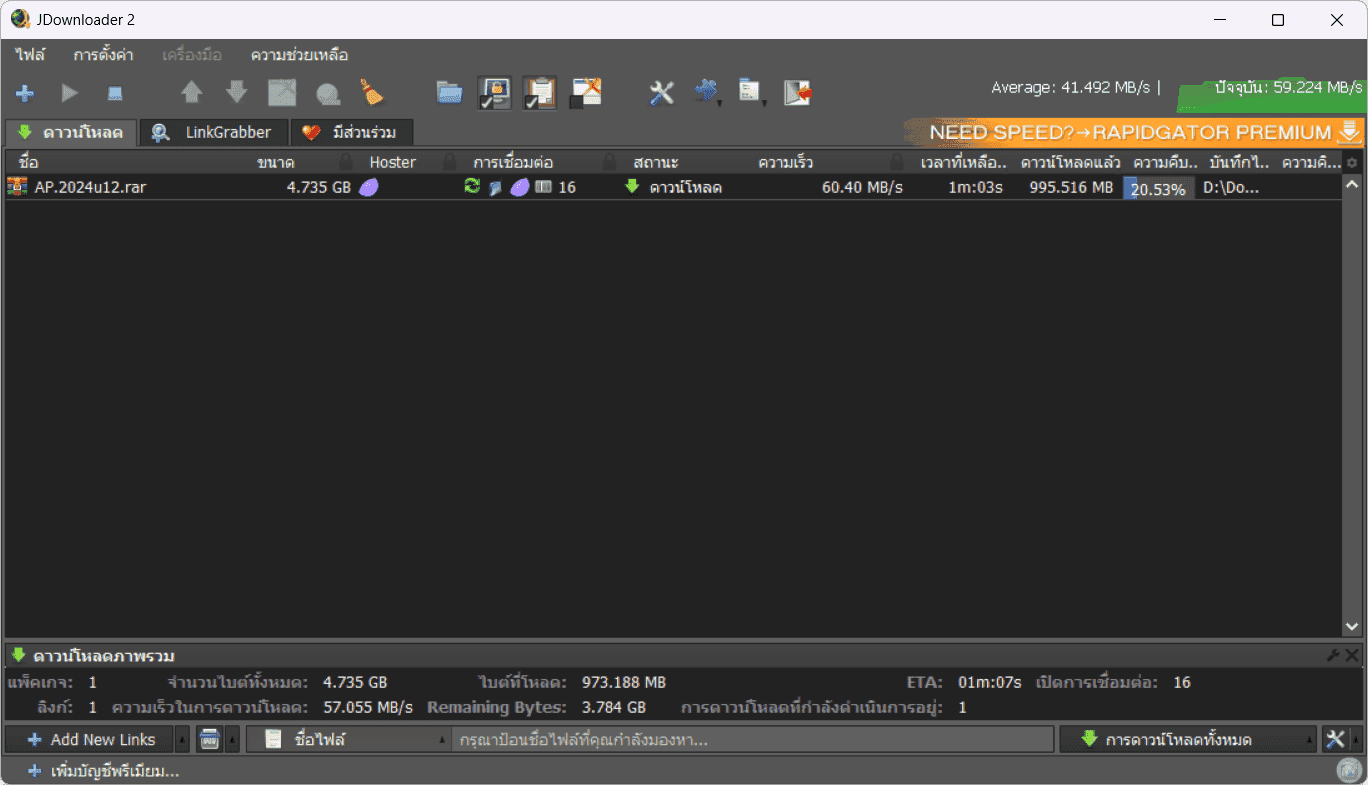
JDownloader 2 คือโปรแกรมช่วยจัดการการดาวน์โหลดฟรีแบบโอเพนซอร์สที่ได้รับความนิยมสูง ความสามารถหลักของโปรแกรมนี้คือการดาวน์โหลดไฟล์จากเว็บฝากไฟล์ต่างๆโดยไม่ต้องเปิดลิงค์หรือเข้าไปในหน้าเว็บที่จะดาวน์โหลด เพียงแค่คัดลอกลิงค์ที่ต้องการ ตัวโปรแกรมก็จะดาวน์โหลดไฟล์ให้เราแบบอัตโนมัติ มันจะข้าม CAPTCHA ของเว็บฝากไฟล์และโฆษณาต่างๆ ไปได้อย่างรวดเร็วโดยที่เราไม่ต้องทำอะไรเลย
จะต่างจากโปรแกรม IDM ที่เราต้องเปิดลิงค์พวกนั้นก่อนถึงจะสามารถเข้าไปกดดาวน์โหลดไฟล์ที่เราต้องการได้ ซึ่งหลายครั้งก็ต้องเจอกับโฆษณาและ CAPTCHA (การเช็คว่าเราไม่ใช่โรบอท) มากมาย ทำให้ใช้เวลาเยอะขึ้นในการดาวน์โหลดไฟล์ และยังเสี่ยงที่จะดาวน์โหลดไฟล์ที่เป็นอาจเป็นอันตรายมาติดตั้งลงเครื่องอีกด้วย
JDownloader 2 จึงเป็นโปรแกรมที่เหมาะสมมากๆ สำหรับสายดาวน์โหลดไฟล์ ด้วยความที่ใช้งานง่าย ไม่ต้องกังวลเรื่องโฆษณา หรือไวรัสจากการดาวน์โหลดไฟล์มาผิด รองรับเว็บฝากยอดนิยมเกือบทุกเว็บไซต์ เช่น Google Drive, Mega, Gofile, Qiwi, Mediafire และอื่นๆ อีกมากมาย อีกทั้งยังสามารถใส่ Premium account ของเว็บฝากไฟล์ต่างๆ รวมไปถึงสามารถใช้ได้กับบริการ Premium Link Generator อย่าง alldebrid.com หรือ real-debrid.com ที่ทางTCPCrackใช้อยู่อีกด้วย
คุณสมบัติหลัก
- การตรวจจับลิงก์อัตโนมัติ: มีคุณสมบัติเด่นในการตรวจจับคลิปบอร์ด (Clipboard) จากการกดคัดลอกลิงค์ โปรแกรมจะประมวลผล และโหลดไฟล์ในลิงค์นั้นให้อัตโนมัติ
- การตั้งค่าที่หลากหลาย: ตั้งค่าต่างๆ ได้ตามใจชอบ ไม่ว่าจะให้ดาวน์โหลดไฟล์อัตโนมัติ หรือจะปิด/เปิดการตรวจจับคลิปบอร์ด ตั้งค่าความเร็วแรงในการดาวน์โหลด และอื่นๆ
- การรองรับหลายเว็บไซต์: รองรับการดาวน์โหลดจากเว็บไซต์ฝากไฟล์มากมาย
- การจัดการหลายไฟล์พร้อมกัน: สามารถดาวน์โหลดไฟล์หลายไฟล์พร้อมกันและจัดลำดับการดาวน์โหลดได้ตามต้องการ
- การแตกไฟล์อัตโนมัติ: รองรับการแตกไฟล์อัตโนมัติสำหรับไฟล์ที่ถูกบีบอัด เช่น RAR, ZIP
- ระบบ CAPTCHA Recognition: มีระบบช่วยในการกรอก CAPTCHA อัตโนมัติ ซึ่งช่วยลดความยุ่งยากในการดาวน์โหลดจากบางเว็บไซต์
- การสนับสนุนปลั๊กอินและส่วนขยาย: สามารถเพิ่มฟีเจอร์เพิ่มเติมผ่านการติดตั้งปลั๊กอินหรือส่วนขยายต่างๆ
- การจัดการแบนด์วิดธ์: สามารถกำหนดความเร็วการดาวน์โหลด ซึ่งทำให้ความเร็วในการดาวน์โหลดไม่ได้ต่างจาก IDM เลย
- การเชื่อมต่อกับบัญชีผู้ใช้: รองรับการเชื่อมต่อกับบัญชี Premium เพื่อเพิ่มความเร็วและขีดจำกัดในการดาวน์โหลด
- รองรับหลายแพลตฟอร์ม: ใช้งานได้บน Windows, macOS และ Linux
JDownloader ดีไหม
จากความสามารถและคุณสมบัติที่กล่าวมาข้างต้น ทำให้ยืนยันได้เลยว่าโปรแกรมนี้เป็นโปรแกรมที่ดี และควรค่าต่อการดาวน์โหลดมาใช้งาน เพื่อให้เห็นภาพชัดเจน เราจะจำแนกข้อดีและข้อเสียของโปรแกรมนี้ เมื่อเทียบกับโปรแกรม IDM ดังนี้
ข้อดี
- ฟรีและโอเพนซอร์ส: สามารถดาวน์โหลดและใช้งานได้ฟรี โดยไม่มีค่าใช้จ่าย ต่างจาก IDM ที่ต้องเสียเงินซื้อหากต้องการใช้ลิขสิทธิ์แท้
- รองรับหลายแพลตฟอร์ม: สามารถใช้งานได้บน Windows, macOS และ Linux ต่างจาก IDM ที่ใช้ได้เพียงบน Windows
- การสนับสนุนปลั๊กอิน: มีความยืดหยุ่นในการเพิ่มฟีเจอร์ผ่านส่วนขยาย แต่ IDM ไม่มีในส่วนนี้
- การจัดการลิงก์อัตโนมัติ: สามารถตรวจจับลิงก์ในคลิปบอร์ดจากหลายแหล่งได้อย่างมีประสิทธิภาพ
- ระบบจัดการ CAPTCHA อัตโนมัติ: ช่วยให้การดาวน์โหลดจากเว็บไซต์ที่มีการป้องกันด้วย CAPTCHA เป็นไปอย่างราบรื่น
- ประสิทธิภาพในการดาวน์โหลด: ความเร็วในการดาวน์โหลดเทียบเท่ากับ IDM จะมีเพียงในบางสถานการณ์เท่านั้นที่อาจไม่เร็วเท่า
- รองรับเกือบทุกเว็บฝากไฟล์: สามารถดาวน์โหลดไฟล์ได้จากทุกเว็บฝากไฟล์ ต่างจาก IDM ที่ปัจจุบัน มักมีปัญหาในการตรวจจับลิงค์ดาวน์โหลดในบางเว็บไซต์ เช่น Gofile.io
- รองรับการดาวน์โหลดวิดีโอ: รองรับการดาวน์โหลดวิดีโอจาก Youtube ทั้งวิดีโอ เพลย์ลิสต์ เสียง ซับไตเติ้ล และรูปภาพปกวิดีโอ โดยสามารถตั้งได้ว่าต้องการจะดาวน์โหลดอะไรบ้าง
- ปลอดภัยไร้โฆษณาและไวรัส: ด้วยความที่ไม่จำเป็นต้องเข้าไปกดดาวน์โหลด ทำให้ไม่ต้องกังวลเรื่องพวกนี้ ต่างจาก IDM ที่จำเป็นต้องเข้าไปกดดาวน์โหลดไฟล์ในเว็บฝากไฟล์โดยตรง จึงมีความเสี่ยงมากกว่า
- ชุมชนผู้ใช้ที่แข็งแกร่ง: มีการพัฒนาและสนับสนุนจากชุมชนผู้ใช้ทั่วโลก
ข้อเสีย
- อินเตอร์เฟซที่อาจซับซ้อน: อาจจะดูซับซ้อนสำหรับผู้ใช้มือใหม่ เมื่อเทียบกับ IDM ที่ดูเรียบง่ายและเป็นมิตรกับผู้ใช้กว่า
- การผสานรวมกับเบราว์เซอร์: ไม่มีการผสานรวมที่ลึกซึ้งกับเบราว์เซอร์เหมือน IDM เพื่อจับการดาวน์โหลดอัตโนมัติ แต่ใช้วิธีตรวจจับคลิปบอร์ดแทน
- การตรวจจับไฟล์ที่ถูกดาวน์โหลดโดยเบราว์เซอร์: อีกความสามารถหลักที่มีใน IDM แต่ไม่มีในโปรแกรมนี้ คือไม่สามารถรับลิงค์ไฟล์ที่เกิดจากการ “กดดาวน์โหลด” โดยตรงแบบที่ IDM ทำได้ แต่ต้องใช้วิธีการคัดลอกลิงค์จากปุ่มดาวน์โหลดหรือจากหน้า “ดาวน์โหลด” ในเว็บเบราว์เซอร์มาเท่านั้น
- ไม่มีแผงดาวน์โหลดวิดีโอในเบราว์เซอร์: ไม่เหมือน IDM ที่เวลาเราดูวิดีโอจะมีแผงดาวน์โหลดวิดีโอสีฟ้าขึ้นมาให้เราเลือกกดดาวน์โหลด แต่จะใช้วิธีการคัดลอก url ของหน้าเว็บที่เราดูวิดีโอนั้นนั้นๆ แล้วมันจะตรวจหาวิดีโอ เสียง ภาพ ซับไตเติ้ล ซึ่งหลายเว็บไซต์ที่ไม่รองรับในค่าเริ่มต้น จะต้องลงส่วนเสริมสำหรับเว็บไซต์นั้นๆในตัวโปรแกรมเพิ่มเติม ทำให้ค่อนข้างยุ่งยากกว่าการใช้โปรแกรม IDM อยู่มาก
ด้วยข้อดีและข้อเสียที่ได้กล่าวมานั้น จึงสรุปได้ว่า ทั้ง JDownloader และ IDM ต่างก็มีข้อดีและข้อเสียของตนเอง ในการใช้งานจริงนั้นพบว่าการใช้ทั้งสองโปรแกรมควบคู่กันเป็นสิ่งที่ยอดเยี่ยมมาก เนื่องจากทั้งสองสามารถลบจุดด้อยของกันและกันได้อย่างดี หากเราเจอเหตุการณ์ที่โปรแกรมใดโปรแกรมหนึ่งไม่สามารถดาวน์โหลดไฟล์ในสถานการณ์นั้นได้ เราก็เพียงแค่สลับไปใช้อีกโปรแกรมนั่นเอง อีกโปรแกรมที่คนค้นหาคู่กันบ่อยคือNirLauncher 1.30.25 – ฟรี รวมเครื่องมือแฮ็กร ซึ่งอยู่ในหมวดเดียวกัน
วิธีใช้ JDownloader 2
- เปิดโปรแกรม
- เปิดใช้งาน “การตรวจสอบคลิปบอร์ด”
- คัดลอกลิงค์ที่ต้องการดาวน์โหลด เช่น https://gofile.io/d/G6MucN
- โปรแกรมจะทำการดาวน์โหลดไฟล์ให้อัตโนมัติ โดยไม่จำเป็นต้องเข้าไปที่ลิงค์เหล่านั้นเลย
นี่เป็นเพียงตัวอย่างการใช้งานโปรแกรมเบื้องต้น สำหรับท่านใดที่สงสัยเกี่ยวกับการใช้งานตัวโปรแกรม คุณสามารถอ่าน**วิธีใช้ JDownloader 2** ได้เลย
JDownloader Pack คืออะไร
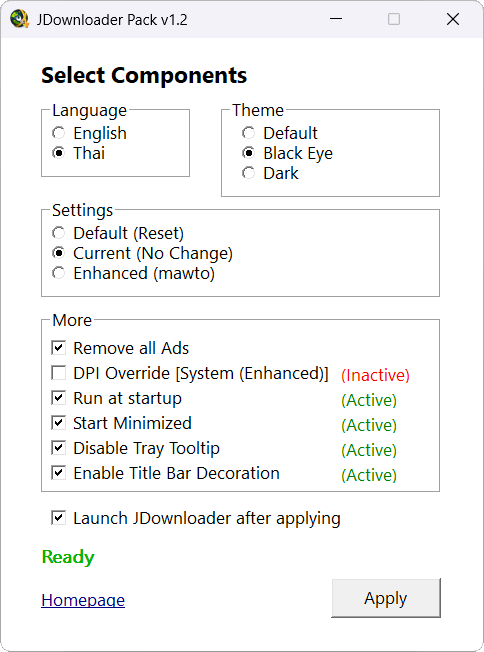
JDownloader Pack (by mawto) คือเครื่องมือเล็กๆ ที่ถูกพัฒนาขึ้นมาโดยทางTCPCrackเอง มีความสามารถกำหนดค่าที่จำเป็นในตัวโปรแกรม เพื่อให้ใช้โปรแกรมได้ง่ายและสะดวกยิ่งขึ้นสำหรับผู้ใช้มือใหม่
- **Language Setting:**สามารถเลือกตั้งค่าภาษาเป็นภาษาอังกฤษหรือภาษาไทยได้ ซึ่งปกติโปรแกรมนี้ไม่มีภาษาไทย
- Default Settings (Reset): รีเซ็ตการตั้งค่าของโปรแกรมให้กลับมาเป็นค่าเริ่มต้นได้ โดยไม่ทำให้รายการดาวน์โหลดสูญหาย
- **Current Settings:**จะคงการตั้งค่าที่กำลังใช้อยู่ของโปรแกรมไว้ เปลี่ยนแค่ส่วนอื่นที่เลือก เช่น ภาษา หรือลบโฆษณา
- **Enhanced (mawto) Settings:**เป็นการตั้งค่าตามแบบของTCPCrack โดยจะมีคุณสมบัติหลักๆ คือ
- เพิ่มรองรับการแสดงผลตัวอักษรที่ไม่ใช่ภาษาอังกฤษ ที่ปกติจะแสดงเป็นภาษาต่างด้าว
- ปรับแผงเมนูให้เรียบง่าย คล้ายกับโปรแกรม IDM เพื่อให้ง่ายในการใช้งาน ใช้ประโยชได้มากขึ้น
- ไฟล์จะถูกยืนยัน และดาวน์โหลดอัตโนมัติ เมื่อคัดลอก Url ไม่ต้องมากดยืนยันทีหลัง
- ปิดเมนูและส่วนเสริมที่ไม่จำเป็น
- ปิดการแสดงผลโฆษณา
- อื่นๆ
- Remove Ads: สามารถปิดโฆษณาต่างๆ ภายในตัวโปรแกรมได้ ทำให้โปรแกรมมีหน้าตาสะอาด น่าใช้มากขึ้น
- **DPI Override:**สามารถเปิดการเข้ากันได้ของหน้าจอที่มีความละเอียดสูง โดยตั้งเป็น System (Enhanced)
- Dark Theme: สำหรับคนที่ชอบธีมแบบมืดๆ เรามีให้เลือกสองแบบ สามารถเลือกได้ตามในชอบเลย
- Run at Startup: เปิดโปรแกรมแบบอัตโนมัติตอนเปิดเครื่อง
- Start Minimized: โปรแกรมจะยุบไปอยู่ที่ Tray เมื่อเปิด
- Disable Tray Tooltip: ปิดการแสดงผลคำแนะนำ (Tooltip) ที่เมื่อเอาเมาส์ไปชี้ที่ถาดระบบ
- Enable Title Bar Decoration: สำหรับแสดงผลแถบชื่อ (Title Bar Decoration) ตามธีมที่เลือก
JDownloader 2 จัดอยู่ในกลุ่มโปรแกรมช่วยโหลด ซึ่งเป็นซอฟต์แวร์ที่ผู้ใช้ Windows ในไทยค้นหากันมาก โดยเฉพาะคำค้นอย่าง JDownloader 2 ถาวร และ โหลด JDownloader 2 ฟรี หน้านี้จึงรวบรวมข้อมูลที่จำเป็นทั้งหมดไว้ในที่เดียว ตั้งแต่รายละเอียดไฟล์ วิธีติดตั้ง วิธีใช้งาน ไปจนถึงวิธีแก้ปัญหาที่พบบ่อย
รองรับEnglish / ภาษาไทย รายละเอียดทางเทคนิคทั้งหมดดูได้จากตารางข้อมูลไฟล์ในกล่องดาวน์โหลดด้านบนหน้านี้
สิ่งที่ควรเข้าใจก่อนเริ่มคือโปรแกรมช่วยโหลดแต่ละตัวถูกออกแบบมาเพื่อจุดประสงค์ที่ต่างกัน การเลือกโปรแกรมให้ตรงกับงานที่ทำจริงสำคัญกว่าการเลือกตัวที่มีฟังก์ชันเยอะที่สุด เพราะฟังก์ชันที่ไม่ได้ใช้ไม่ได้ช่วยให้งานเสร็จเร็วขึ้น แต่ทำให้หาเครื่องมือที่ต้องการยากขึ้น ก่อนติดตั้ง แนะนำอ่านรายละเอียดของAdobe Camera Raw 18.5.0เทียบไว้ด้วย จะเห็นภาพความต่างชัดขึ้น
ความต้องการของระบบสำหรับ JDownloader 2
ข้อมูลไฟล์และข้อกำหนดของ JDownloader 2 ที่ควรตรวจสอบก่อนดาวน์โหลด
| รายการ | รายละเอียด |
|---|---|
| ระบบปฏิบัติการ | Windows 7 / 8.1 /Windows 10 /11 |
| ขนาดไฟล์ที่ต้องดาวน์โหลด | 70 MB / 3 MB |
| ประเภทไฟล์ | *.exe / rar |
| ภาษาที่รองรับ | English / ภาษาไทย |
นอกจากตารางด้านบน ควรตรวจสอบสิ่งต่อไปนี้ในเครื่องของคุณด้วย เพราะเป็นสาเหตุของปัญหาการติดตั้งที่พบบ่อยที่สุด
- พื้นที่ว่างบนดิสก์ ต้องเผื่อไว้ประมาณสองเท่าของขนาดไฟล์ เพราะต้องใช้พื้นที่ทั้งเก็บไฟล์ที่ดาวน์โหลด และพื้นที่สำหรับแตกไฟล์ออกมาอีกชุดหนึ่ง
- สิทธิ์ผู้ดูแลระบบ บัญชีที่ใช้ติดตั้งต้องเป็นบัญชีผู้ดูแล ถ้าเป็นบัญชีผู้ใช้ทั่วไปจะติดตั้งไม่สำเร็จ หรือติดตั้งได้แต่โปรแกรมทำงานไม่ครบ
- โปรแกรมแตกไฟล์ ต้องมี WinRAR หรือ 7-Zip เวอร์ชันใหม่ติดตั้งอยู่ก่อน ตัวแตกไฟล์ที่มาพร้อม Windows รองรับเฉพาะ ZIP และไม่รองรับไฟล์ที่ตั้งรหัสผ่านบางรูปแบบ
- ชุดไฟล์ประกอบของระบบ โปรแกรมส่วนใหญ่ต้องใช้ Microsoft Visual C++ Redistributable และ .NET Framework ถ้าเครื่องยังไม่มีจะเปิดโปรแกรมไม่ขึ้นและมักขึ้น error หาไฟล์ .dll ไม่เจอ
- Windows ที่อัปเดตแล้ว เครื่องที่ไม่ได้อัปเดตมานานอาจขาดไลบรารีที่โปรแกรมรุ่นใหม่ต้องใช้
คุณสมบัติเด่นของ JDownloader 2
ก่อนตัดสินใจติดตั้ง ลองดูว่าความสามารถเหล่านี้ตรงกับงานที่คุณต้องทำหรือไม่
- ดาวน์โหลดวิดีโอจากเว็บ — ตรวจพบวิดีโอบนหน้าเว็บและเสนอให้บันทึกลงเครื่อง พร้อมเลือกความละเอียดได้
- ใช้ทรัพยากรเครื่องน้อย — กินแรมและซีพียูไม่มากเมื่อเทียบกับโปรแกรมชุดใหญ่ที่ทำงานคล้ายกัน จึงเปิดค้างไว้ได้โดยไม่ทำให้เครื่องหน่วง
- โหลดต่อเมื่อเน็ตหลุด — จำความคืบหน้าไว้ เมื่อกลับมาเชื่อมต่อใหม่จะขอเฉพาะช่วงที่ยังขาด ไม่ต้องเริ่มใหม่ตั้งแต่ต้น
- มีคู่มือและชุมชนผู้ใช้ — เป็นโปรแกรมที่มีผู้ใช้จำนวนมาก จึงหาบทความสอนใช้งานและวิธีแก้ปัญหาได้ง่ายเมื่อติดขัด
- จัดคิวและตั้งเวลาโหลด — เรียงลำดับงานดาวน์โหลดและตั้งเวลาเริ่มอัตโนมัติ เช่น ให้โหลดตอนกลางคืน
- ไม่มีโฆษณาแทรกระหว่างใช้งาน — หน้าจอทำงานไม่มีแบนเนอร์หรือหน้าต่างเด้งมารบกวน ทำให้ทำงานต่อเนื่องได้
- ติดตั้งง่าย ใช้งานได้ทันที — ตัวติดตั้งทำงานแบบอัตโนมัติเกือบทั้งหมด กดผ่านไปตามขั้นตอนแล้วเปิดใช้งานได้เลย ไม่ต้องตั้งค่าอะไรซับซ้อนก่อนเริ่มใช้
- ย้อนกลับการทำงานได้ — รองรับการยกเลิกคำสั่งย้อนหลังหลายขั้น ทำให้ลองผิดลองถูกได้โดยไม่กลัวเสียงาน
- วางลิงก์ทีละหลายรายการ — รับลิงก์หลายสิบรายการพร้อมกันจากคลิปบอร์ด แล้วโหลดต่อเนื่องให้เอง
- ตั้งค่าเก็บไว้ได้ — ค่าที่ปรับไว้จะถูกจำไว้ให้ ไม่ต้องตั้งใหม่ทุกครั้งที่เปิดโปรแกรม ช่วยให้ทำงานซ้ำ ๆ ได้เร็วขึ้น
- ไม่ต้องต่ออินเทอร์เน็ตตลอดเวลา — หลังติดตั้งเสร็จสามารถใช้งานฟังก์ชันหลักแบบออฟไลน์ได้ เหมาะกับเครื่องที่เชื่อมต่ออินเทอร์เน็ตไม่เสถียร
- จัดไฟล์เข้าโฟลเดอร์อัตโนมัติ — แยกไฟล์ที่โหลดเสร็จเข้าโฟลเดอร์ตามประเภท เช่น วิดีโอ เอกสาร โปรแกรม
- หน้าตาโปรแกรมเป็นระเบียบ — จัดกลุ่มเครื่องมือไว้ตามหมวดหมู่ ทำให้หาฟังก์ชันที่ต้องการได้เร็ว แม้เป็นผู้ใช้ใหม่ที่ยังไม่เคยใช้โปรแกรมประเภทนี้
- แสดงความคืบหน้าระหว่างทำงาน — มีแถบบอกสถานะและเวลาที่เหลือ ทำให้รู้ว่างานที่สั่งไว้ใกล้เสร็จหรือยังโดยไม่ต้องเดา
นอกจากรายการด้านบน JDownloader 2 ยังมีตัวเลือกปลีกย่อยอีกจำนวนมากในหน้าตั้งค่า ซึ่งค่าเริ่มต้นที่ให้มานั้นเหมาะกับการใช้งานทั่วไปอยู่แล้ว จึงไม่จำเป็นต้องปรับอะไรก่อนเริ่มใช้ ผู้ที่ต้องการรีดประสิทธิภาพเพิ่มสามารถดูหัวข้อการตั้งค่าในหน้านี้ประกอบ
วิธีดาวน์โหลด JDownloader 2
ขั้นตอนการดาวน์โหลดไฟล์จากหน้านี้ทำได้ตามลำดับต่อไปนี้
- เลื่อนขึ้นไปที่กล่องลิงก์ดาวน์โหลด ด้านบนของหน้า ซึ่งรวมลิงก์ทั้งหมดที่มีไว้ในที่เดียว
- เลือกลิงก์ที่ต้องการ หากมีหลายลิงก์ให้เริ่มจากลิงก์แรก ลิงก์ที่เหลือเป็นลิงก์สำรอง ซึ่งเป็นไฟล์เดียวกันแต่อยู่บนเซิร์ฟเวอร์ต่างกัน
- รอหน้าเตรียมไฟล์ ระบบจะพาไปยังหน้ารอสักครู่ก่อนเริ่มดาวน์โหลด
- ตรวจสอบขนาดไฟล์ เมื่อดาวน์โหลดเสร็จ ให้เทียบขนาดไฟล์กับที่ระบุไว้ในตารางข้อมูลไฟล์ ถ้าขนาดไม่ตรงกันแปลว่าดาวน์โหลดไม่ครบ ต้องโหลดใหม่
แนะนำให้ใช้โปรแกรมช่วยโหลด สำหรับไฟล์ขนาดใหญ่ เพราะสามารถโหลดต่อจากจุดเดิมได้เมื่อเน็ตหลุด ซึ่งประหยัดเวลากว่าการเริ่มโหลดใหม่ทั้งไฟล์มาก หากยังไม่เคยดาวน์โหลดไฟล์จากเว็บนี้ ให้อ่านวิธีดาวน์โหลดไฟล์ ประกอบ
วิธีติดตั้ง JDownloader 2 ทีละขั้นตอน
ทำตามลำดับด้านล่างนี้ ขั้นตอนทั้งหมดใช้เวลาไม่เกินสิบนาทีสำหรับไฟล์ขนาดปกติ
- ตรวจไฟล์ก่อนเปิด ลากไฟล์ที่ดาวน์โหลดมาไปวางที่ VirusTotal เพื่อสแกนด้วยเอนจินตรวจไวรัสกว่า 70 ตัวพร้อมกัน ใช้เวลาไม่ถึงหนึ่งนาทีและควรทำทุกครั้ง
- แตกไฟล์ คลิกขวาที่ไฟล์แล้วเลือก Extract Here หรือ Extract to folder แนะนำให้แตกลงโฟลเดอร์ใหม่เพื่อไม่ให้ไฟล์ปนกับไฟล์อื่น
- ปิดโปรแกรมที่ไม่เกี่ยวข้อง ปิดโปรแกรมอื่นที่เปิดอยู่ให้หมด เพื่อลดโอกาสที่ไฟล์บางตัว จะถูกล็อกอยู่ระหว่างการติดตั้ง
- เปิดตัวติดตั้งด้วยสิทธิ์ผู้ดูแล คลิกขวาที่ไฟล์ setup แล้วเลือก Run as administrator ขั้นตอนนี้สำคัญ เพราะตัวติดตั้งต้องเขียนไฟล์ลงโฟลเดอร์ระบบและลงทะเบียนค่าในรีจิสทรี
- เลือกโฟลเดอร์ติดตั้ง ปล่อยเป็นค่าเริ่มต้นได้ในกรณีทั่วไป ถ้าไดรฟ์ C มีพื้นที่เหลือน้อย ให้เปลี่ยนไปติดตั้งบนไดรฟ์อื่นที่มีพื้นที่พอ
- รอจนติดตั้งเสร็จ ห้ามปิดหน้าต่างหรือปิดเครื่องระหว่างนี้ การขัดจังหวะกลางคันมักทำให้ต้องถอนออกแล้วติดตั้งใหม่ทั้งหมด
- รีสตาร์ตเครื่อง แม้ตัวติดตั้งจะไม่ได้บังคับ การรีสตาร์ตหนึ่งรอบช่วยให้ค่าที่ลงทะเบียนไว้ มีผลครบถ้วนและลดปัญหาโปรแกรมเปิดไม่ขึ้นในครั้งแรก
- เปิดโปรแกรมและตรวจสอบ เปิดขึ้นมาดูว่าทำงานปกติ เมนูแสดงผลถูกต้อง และฟังก์ชันหลักใช้ได้ตามที่คาดไว้
วิธีใช้งาน JDownloader 2 ให้ได้ผลดีที่สุด
หลังติดตั้งเสร็จ หัวข้อต่อไปนี้เป็นสิ่งที่ควรทำหรือควรรู้ในช่วงเริ่มใช้งาน
เริ่มใช้งานครั้งแรก
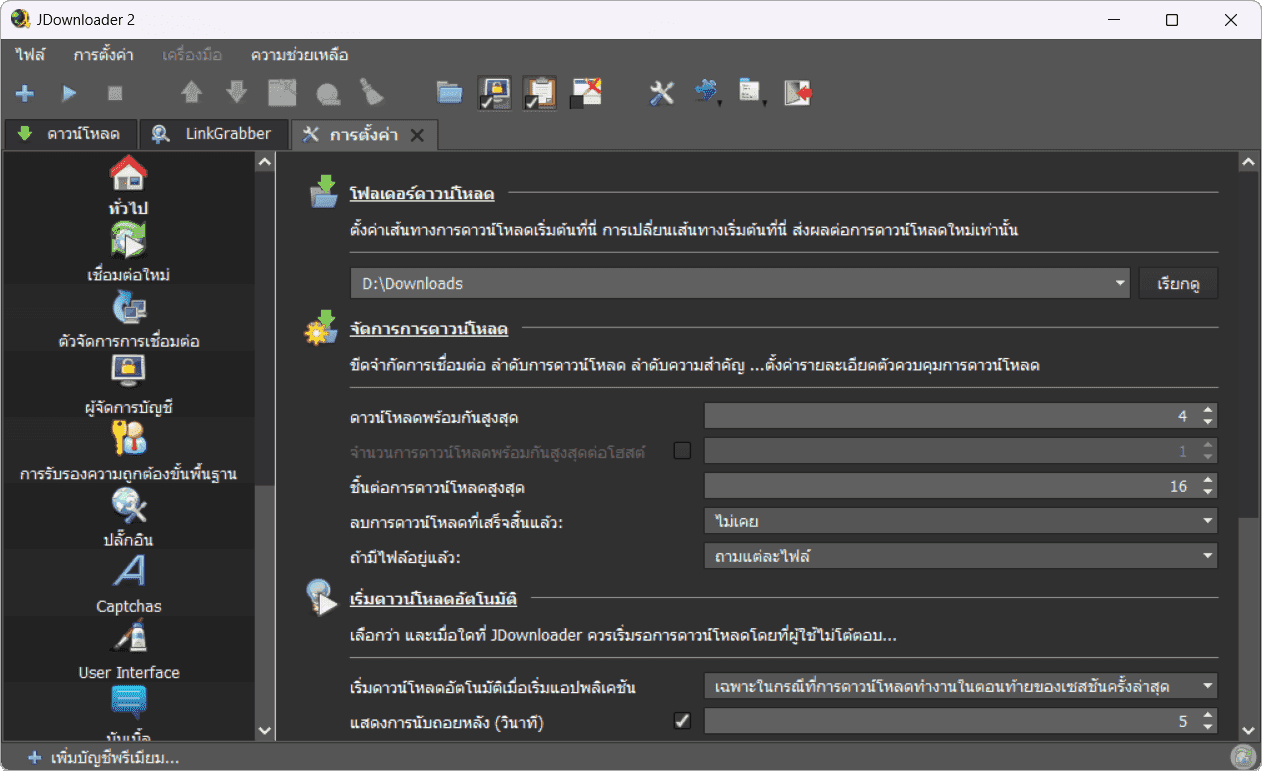
เมื่อเปิดโปรแกรมครั้งแรก แนะนำให้เข้าไปดูหน้าตั้งค่าก่อนหนึ่งรอบ เพื่อกำหนดภาษา โฟลเดอร์เก็บงาน และรูปแบบการบันทึกไฟล์ให้ตรงกับที่ใช้จริง การตั้งค่าเหล่านี้ทำครั้งเดียว แล้วโปรแกรมจะจำไว้ตลอด ช่วยลดขั้นตอนซ้ำ ๆ ในการใช้งานครั้งต่อไป
ตั้งเวลาโหลดช่วงเน็ตว่าง
หากต้องโหลดไฟล์ขนาดใหญ่หลายไฟล์ ให้ตั้งเวลาเริ่มโหลดในช่วงกลางคืนที่ไม่มีคนใช้เน็ต และตั้งเวลาหยุดก่อนช่วงเช้า วิธีนี้ได้ความเร็วเต็มที่และไม่รบกวนการใช้งานของคนอื่น
จัดคิวแทนการโหลดพร้อมกันทั้งหมด
การสั่งโหลดหลายสิบไฟล์พร้อมกันทำให้แต่ละไฟล์ได้แบนด์วิดท์น้อยและอาจทำให้เน็ตทั้งบ้านหน่วง ให้ใช้ระบบคิวกำหนดจำนวนไฟล์ที่โหลดพร้อมกันไว้ประมาณสามถึงห้าไฟล์ แล้วให้ที่เหลือรอในคิว
ปรับจำนวนการเชื่อมต่อให้เหมาะ
จำนวนการเชื่อมต่อพร้อมกันที่มากขึ้นช่วยให้เร็วขึ้นถึงจุดหนึ่ง แต่ถ้ามากเกินไปเซิร์ฟเวอร์บางแห่ง จะตัดการเชื่อมต่อทิ้งหรือคืนค่าผิดพลาดกลับมา เน็ตทั่วไปตั้งไว้ที่ 8 ก็เพียงพอ เน็ตความเร็วสูงลองเพิ่มเป็น 16 และสังเกตว่าโหลดสะดุดหรือไม่
เชื่อมต่อกับเบราว์เซอร์ให้เรียบร้อย
หลังติดตั้งเสร็จต้องตรวจสอบว่าส่วนขยายในเบราว์เซอร์เปิดใช้งานอยู่ และต้องปิดเบราว์เซอร์ให้สนิท แล้วเปิดใหม่หนึ่งรอบ ถ้าไม่ทำขั้นตอนนี้โปรแกรมจะดักจับลิงก์ไม่ได้ ซึ่งเป็นสาเหตุที่คนส่วนใหญ่เจอปัญหา
ใช้คีย์ลัดให้คุ้ม
โปรแกรมส่วนใหญ่มีคีย์ลัดสำหรับคำสั่งที่ใช้บ่อย เช่น บันทึก เปิดไฟล์ ย้อนกลับ และทำซ้ำ การจำคีย์ลัดเพียงห้าถึงสิบตัวที่ใช้บ่อยที่สุดจะลดเวลาทำงานลงได้อย่างเห็นได้ชัด ดูรายการคีย์ลัดทั้งหมดได้จากเมนูช่วยเหลือภายในโปรแกรม
แก้ปัญหา JDownloader 2 ที่พบบ่อย
ตารางด้านล่างรวมอาการที่ผู้ใช้แจ้งเข้ามามากที่สุด พร้อมสาเหตุและวิธีแก้ที่ได้ผล
| อาการ | สาเหตุและวิธีแก้ |
|---|---|
| แตกไฟล์ไม่ได้ ขึ้นว่าไฟล์เสียหาย | และดาวน์โหลดไม่ครบเป็นสาเหตุหลัก ให้เทียบขนาดไฟล์กับตารางข้อมูลไฟล์ ถ้าไม่ตรงให้โหลดใหม่ด้วยโปรแกรมช่วยโหลด |
| แอนตี้ไวรัสลบไฟล์ทิ้งระหว่างแตก | ตรวจไฟล์ด้วย VirusTotal ก่อน ถ้ามั่นใจว่าปลอดภัยจึงเพิ่มโฟลเดอร์นั้นเข้ารายการยกเว้นชั่วคราว แล้วเอาออกหลังติดตั้งเสร็จ |
| ติดตั้งแล้วเปิดโปรแกรมไม่ขึ้น | ขาดชุดไฟล์ประกอบของระบบ ให้ติดตั้ง Visual C++ Redistributable ทุกเวอร์ชันและ .NET Framework แล้วรีสตาร์ตเครื่อง |
| ขึ้น error หาไฟล์ .dll ไม่เจอ | ไฟล์ถูกแอนตี้ไวรัสลบไประหว่างแตกไฟล์ ให้แตกไฟล์ใหม่ในโฟลเดอร์ที่ตั้งยกเว้นไว้ ไม่ใช่ดาวน์โหลดไฟล์ .dll จากเว็บอื่นมาวางเอง |
| ติดตั้งไม่ได้ ขึ้นว่าไม่มีสิทธิ์ | คลิกขวาที่ตัวติดตั้งแล้วเลือก Run as administrator และตรวจว่าบัญชีที่ใช้เป็นบัญชีผู้ดูแลระบบ |
| เมนูโปรแกรมเป็นสี่เหลี่ยมหรืออ่านไม่ออก | ระบบไม่มีฟอนต์ที่โปรแกรมเรียกใช้ หรือ System Locale ไม่ตรง ให้ตั้ง Locale ให้ตรงกับภาษาโปรแกรมแล้วรีสตาร์ต |
| โปรแกรมค้างหรือปิดตัวเองระหว่างใช้ | มักมาจากแรมไม่พอหรือไดรเวอร์การ์ดจอเก่า ให้ปิดโปรแกรมอื่น อัปเดตไดรเวอร์ และเพิ่มขนาด Virtual Memory |
| ติดตั้งทับเวอร์ชันเก่าแล้วมีปัญหา | ถอนเวอร์ชันเดิมออกให้หมดก่อน รีสตาร์ตหนึ่งรอบ แล้วค่อยติดตั้งเวอร์ชันใหม่ การติดตั้งทับมักทำให้ค่าเก่าค้างและชนกัน |
| ดาวน์โหลดสะดุดหรือหลุดกลางทาง | ใช้โปรแกรมช่วยโหลดที่รองรับการโหลดต่อ และลองปิด VPN หรือเปลี่ยนเบราว์เซอร์ |
ถ้าลองทั้งหมดแล้วยังไม่ได้
ให้ลำดับการตรวจสอบดังนี้ ถอนโปรแกรมออกให้หมดจดก่อน รีสตาร์ตเครื่อง ดาวน์โหลดไฟล์ใหม่ทั้งไฟล์ แล้วติดตั้งอีกครั้งบนเครื่องที่ปิดโปรแกรมอื่นทั้งหมด กรณีส่วนใหญ่ที่แก้ไม่ได้ด้วยวิธีอื่นมักหายไปหลังทำขั้นตอนนี้ เพราะสาเหตุจริงคือไฟล์ที่ดาวน์โหลดมาไม่สมบูรณ์หรือมีไฟล์เก่าค้างอยู่ในเครื่อง ถ้าต้องการเทียบกับตัวเลือกอื่นก่อนตัดสินใจ ลองดู4K Video Downloader Plus 26.3.0ประกอบด้วย
เทคนิคและการตั้งค่าที่แนะนำ
เมื่อใช้ JDownloader 2 ไปสักระยะแล้ว การปรับค่าต่อไปนี้จะช่วยให้ทำงานได้เร็วและราบรื่นขึ้น
บันทึกงานเป็นระยะ
ตั้งให้โปรแกรมบันทึกงานอัตโนมัติทุกไม่กี่นาทีหากมีตัวเลือกนี้ และกดบันทึกเองทุกครั้งที่ทำงานสำคัญเสร็จ ไฟฟ้าดับหรือโปรแกรมปิดตัวเองเป็นเรื่องที่เกิดขึ้นได้เสมอ การบันทึกบ่อยคือวิธีป้องกันที่ง่ายที่สุด
จัดระเบียบไฟล์งาน
สร้างโฟลเดอร์แยกตามโครงการหรือตามเดือนไว้ล่วงหน้า แล้วตั้งให้โปรแกรมบันทึกงานลงที่นั้นเป็นค่าเริ่มต้น การทำแบบนี้ช่วยให้ค้นไฟล์เก่าได้เร็วขึ้นมากเมื่อไฟล์เริ่มสะสมเป็นจำนวนมาก และทำให้สำรองข้อมูลได้ง่ายเพราะรู้ว่างานทั้งหมดอยู่ที่ไหน ถ้าใช้ JDownloader 2 แล้วยังขาดฟังก์ชันบางอย่าง สามารถเสริมด้วยVMware Workstation Pro 17.6.4ได้
สำรองการตั้งค่าที่ปรับไว้
หลังปรับค่าต่าง ๆ จนพอใจแล้ว ให้ส่งออกไฟล์การตั้งค่าเก็บไว้หากโปรแกรมมีตัวเลือกนี้ เมื่อต้องลง Windows ใหม่หรือย้ายไปเครื่องอื่นก็นำเข้ากลับได้ทันที ไม่ต้องนั่งตั้งใหม่ทั้งหมด
อัปเดตไดรเวอร์การ์ดจอ
โปรแกรมรุ่นใหม่หลายตัวใช้การ์ดจอช่วยประมวลผล ไดรเวอร์ที่เก่าเกินไปทำให้ฟังก์ชันเหล่านี้ ทำงานไม่ได้หรือทำให้โปรแกรมปิดตัวเอง แนะนำให้อัปเดตไดรเวอร์จากเว็บผู้ผลิตการ์ดจอโดยตรง
ปิดฟังก์ชันที่ไม่ใช้
โปรแกรมหลายตัวเปิดฟังก์ชันเสริมไว้เป็นค่าเริ่มต้น เช่น การตรวจอัปเดตอัตโนมัติ หรือการโหลดโมดูลเสริมตอนเปิดโปรแกรม การปิดส่วนที่ไม่ใช้ช่วยให้โปรแกรมเปิดเร็วขึ้น
เปรียบเทียบกับโปรแกรมช่วยโหลดตัวอื่นในหมวดเดียวกัน
ถ้า JDownloader 2 ยังไม่ตรงกับที่ต้องการ ตารางด้านล่างรวมโปรแกรมช่วยโหลดตัวอื่นที่ทำงานใกล้เคียงกัน พร้อมขนาดไฟล์และระบบที่รองรับ เพื่อใช้เทียบก่อนตัดสินใจ
| โปรแกรม | ขนาดไฟล์ | ระบบที่รองรับ |
|---|---|---|
| IDM 6.43 Build 8 | 14 MB | Windows 11 / 10 / 8.1 / 7 / Vista |
| รหัส IDM 2025 ถาวร หมายเลขซีเรียลฟรี พร้อมวิธีใช้อัป | — | — |
| MediaHuman YouTube Downloader 3.9.21 | 87 MB | Windows 7 / Windows 8 and 8.1/ 11 |
| µTorrent Pro 3.6.0.47254 (ถาวร) | 27 MB | — |
| By Click Downloader 2.4.32 ตัวเต็ม | 48 MB | Windows 11/10 / Windows 7 / Window |
| iTubeGo 11.1.2 | 395 MB | Windows 11 / 10 / 8.1 |
| 4K Video Downloader Plus 26.3.0 | 184.52 MB | Windows 7 / 8.1 / Windows 10 / 11 |
| YTD Video Downloader Pro 7.6.7.0 | 33 MB | Windows XP/ Vista / 7 / 8.1 / Wind |
การเลือกระหว่างโปรแกรมเหล่านี้ ให้ดูจากงานที่ต้องทำจริงเป็นหลัก ไม่ใช่จำนวนฟังก์ชันที่โปรแกรมโฆษณาไว้ โปรแกรมที่เล็กและทำงานเฉพาะอย่างได้ดี มักใช้งานสะดวกกว่าโปรแกรมใหญ่ที่มีทุกอย่างแต่หาเครื่องมือที่ต้องการยาก
ข้อดีและข้อจำกัดของ JDownloader 2
การรู้ทั้งจุดแข็งและข้อจำกัดล่วงหน้าช่วยให้ตัดสินใจได้ว่า JDownloader 2 เหมาะกับงานของคุณหรือไม่
ข้อดีของ JDownloader 2
- ติดตั้งง่าย ขั้นตอนไม่ซับซ้อน เหมาะกับผู้ใช้ที่ไม่ถนัดเรื่องเทคนิค
- ทำงานได้บนเครื่องสเปกทั่วไป ไม่ต้องอัปเกรดฮาร์ดแวร์ก่อนใช้
- ฟังก์ชันหลักครบตามที่งานประจำวันต้องการ
- ค่าเริ่มต้นที่ให้มาใช้งานได้ทันทีโดยไม่ต้องตั้งค่าเพิ่ม
ข้อจำกัดของ JDownloader 2 ที่ควรรู้
- ฟังก์ชันบางส่วนต้องใช้เวลาเรียนรู้ก่อนจะใช้ได้คล่อง
- ขนาดไฟล์ 70 MB / 3 MB ต้องเผื่อพื้นที่ดิสก์และเวลาดาวน์โหลดให้พอ
- หากมีโปรแกรมประเภทเดียวกันติดตั้งอยู่แล้ว อาจต้องถอนตัวเก่าออกก่อนเพื่อไม่ให้ชนกัน
JDownloader 2 เหมาะกับใคร
โปรแกรมช่วยโหลดตัวนี้ตอบโจทย์กลุ่มผู้ใช้ต่อไปนี้เป็นหลัก
- ผู้ที่ต้องพาไปใช้หลายเครื่อง — ถ้ามีเวอร์ชันพกพา สามารถใส่แฟลชไดรฟ์แล้วเปิดใช้กับเครื่องอื่นได้โดยไม่ต้องติดตั้ง
- ผู้ใช้ที่ทำงานกับไฟล์จำนวนมาก — มีฟังก์ชันทำงานเป็นชุดซึ่งประหยัดเวลาได้มากเมื่อต้องจัดการไฟล์หลายสิบหรือหลายร้อยไฟล์
- ผู้ใช้ทั่วไปที่เพิ่งเริ่มต้น — หน้าตาโปรแกรมเข้าใจได้ไม่ยากและมีค่าเริ่มต้นที่ใช้งานได้ทันที ไม่จำเป็นต้องรู้เรื่องเทคนิคมาก่อน
- ผู้ใช้ที่เครื่องสเปกไม่สูง — ทำงานได้บนคอมพิวเตอร์ทั่วไปโดยไม่ต้องอัปเกรดฮาร์ดแวร์ก่อน
ในทางกลับกัน ถ้างานของคุณต้องการความสามารถเฉพาะทางที่ลึกกว่านี้ หรือต้องทำงานร่วมกับทีมที่ใช้ซอฟต์แวร์มาตรฐานอื่นอยู่แล้ว ควรพิจารณาโปรแกรมในหมวดเดียวกันที่ระบุไว้ท้ายหน้านี้ประกอบด้วย เพราะการเลือกเครื่องมือให้ตรงกับลักษณะงานสำคัญกว่าการเลือกตัวที่คนใช้กันมากที่สุด
ความปลอดภัยและข้อควรระวัง
การดาวน์โหลดโปรแกรมจากอินเทอร์เน็ตมีความเสี่ยงอยู่เสมอ ไม่ว่าจะมาจากแหล่งไหน การมีขั้นตอนตรวจสอบก่อนติดตั้งประจำจะช่วยลดโอกาสที่เครื่องจะติดมัลแวร์ได้อย่างมาก
- ตรวจไฟล์ก่อนเปิดทุกครั้ง อัปโหลดไฟล์ไปตรวจที่ VirusTotal ซึ่งใช้เอนจินตรวจไวรัสหลายสิบตัวพร้อมกัน ให้ผลแม่นยำกว่าการพึ่งแอนตี้ไวรัสตัวเดียวในเครื่อง
- เทียบขนาดไฟล์กับที่ระบุไว้ ถ้าขนาดไม่ตรงกับตารางข้อมูลไฟล์ อย่าเปิดไฟล์นั้น เพราะอาจดาวน์โหลดไม่ครบหรือได้ไฟล์ผิดตัวมา
- อย่าปิดแอนตี้ไวรัสค้างไว้ ถ้าจำเป็นต้องยกเว้นชั่วคราว ให้ยกเว้นเฉพาะโฟลเดอร์เดียว และตั้งกลับเป็นค่าเดิมทันทีหลังติดตั้งเสร็จ
- สร้างจุดคืนค่าระบบก่อนติดตั้ง ใช้เวลาไม่กี่นาที แต่ทำให้ย้อนระบบกลับได้ทั้งหมด หากโปรแกรมทำให้เครื่องมีปัญหา
- สำรองไฟล์งานสำคัญ เก็บสำเนาไว้ในไดรฟ์แยกหรือบนคลาวด์ การสำรองแบบออฟไลน์ เป็นการป้องกันแรนซัมแวร์ที่ได้ผลที่สุดเท่าที่มี
- อย่าติดตั้งโปรแกรมประเภทเดียวกันซ้อนกัน โดยเฉพาะโปรแกรมป้องกันไวรัส ซึ่งถ้ามีสองตัวทำงานพร้อมกันจะชนกันจนตรวจจับพลาดและทำให้เครื่องช้า
การทำตามรายการด้านบนเป็นกิจวัตรใช้เวลาเพิ่มไม่เกินห้านาทีต่อการติดตั้งหนึ่งครั้ง แต่ลดความเสี่ยงลงได้มาก เมื่อเทียบกับเวลาที่ต้องเสียไปกับการล้างเครื่องและลง Windows ใหม่ ถือว่าคุ้มค่าอย่างชัดเจน
ศัพท์เทคนิคที่ควรรู้
คำศัพท์ที่พบบ่อยในหน้านี้และในคู่มือการใช้งาน JDownloader 2 พร้อมคำอธิบายแบบเข้าใจง่าย
| คำศัพท์ | ความหมาย |
|---|---|
| x64 / x86 | x64 หมายถึงระบบ 64 บิต ซึ่งเป็นมาตรฐานของเครื่องปัจจุบัน ส่วน x86 คือ 32 บิต ที่ใช้ในเครื่องรุ่นเก่า |
| Portable | เวอร์ชันที่ไม่ต้องติดตั้ง เปิดใช้จากโฟลเดอร์หรือแฟลชไดรฟ์ได้ทันที เหมาะกับการพาไปใช้กับเครื่องอื่น |
| Mirror | ลิงก์สำรองที่ชี้ไปยังไฟล์เดียวกันบนเซิร์ฟเวอร์อื่น ใช้เมื่อลิงก์หลักใช้งานไม่ได้ |
| System Restore Point | จุดคืนค่าระบบ เป็นสำเนาการตั้งค่าของ Windows ณ เวลาหนึ่ง ใช้ย้อนระบบกลับได้เมื่อเกิดปัญหา |
| Redistributable | ชุดไฟล์ประกอบที่โปรแกรมหลายตัวต้องใช้ร่วมกัน เช่น Visual C++ Redistributable ถ้าไม่มีในเครื่องโปรแกรมจะเปิดไม่ขึ้น |
| Browser integration | ส่วนขยายที่ทำให้โปรแกรมรับลิงก์ดาวน์โหลดจากเบราว์เซอร์ไปจัดการเองอัตโนมัติ |
| Segmentation | การแบ่งไฟล์เป็นหลายส่วนแล้วโหลดพร้อมกัน เพื่อใช้แบนด์วิดท์ที่มีอยู่ให้เต็มที่ |
| Locale | การตั้งค่าภูมิภาคของระบบ มีผลกับการแสดงภาษา วันที่ และการอ่านตัวอักษรของโปรแกรมที่ไม่รองรับ Unicode |
| Checksum | ค่าตรวจสอบความถูกต้องของไฟล์ ใช้ยืนยันว่าไฟล์ที่ดาวน์โหลดมาไม่เสียหายและไม่ถูกแก้ไข |
| Resume | ความสามารถโหลดต่อจากจุดเดิมเมื่อการเชื่อมต่อหลุด ขึ้นกับว่าเซิร์ฟเวอร์ต้นทางรองรับหรือไม่ |
| False positive | การที่โปรแกรมป้องกันไวรัสแจ้งเตือนไฟล์ที่ไม่ได้เป็นอันตรายจริง มักเกิดกับไฟล์ที่ถูกบีบอัดหรือแก้ไขมา |
โปรแกรมอื่นที่น่าสนใจ
- IDM 6.43 Build 8
- รหัส IDM 2025 ถาวร หมายเลขซีเรียลฟรี พร้อมวิธีใช้อัปเดตล่าสุ
- MediaHuman YouTube Downloader 3.9.21
- µTorrent Pro 3.6.0.47254 (ถาวร)
- By Click Downloader 2.4.32 ตัวเต็ม
- iTubeGo 11.1.2
เชื่อมต่อกับเบราว์เซอร์
โปรแกรมช่วยโหลดต้องติดตั้ง ส่วนขยาย (Extension) ในเบราว์เซอร์ก่อนจึงจะดักจับลิงก์ได้
- เปิด
chrome://extensions(Edge ใช้edge://extensions) - ตรวจสอบว่าส่วนขยายของโปรแกรมเปิดใช้งานอยู่
- รีสตาร์ตเบราว์เซอร์ หลังติดตั้งเสมอ
- เปิด Allow in Incognito ถ้าต้องการให้ทำงานในโหมดไม่ระบุตัวตน
ถ้าปุ่มดาวน์โหลดยังไม่ขึ้น ให้อ่าน วิธีแก้ IDM ไม่ขึ้นใน Chrome
สรุป
JDownloader 2 เป็นโปรแกรมช่วยโหลดที่พร้อมให้ดาวน์โหลดแล้วจากกล่องลิงก์ด้านบนของหน้านี้
ก่อนติดตั้ง ให้ตรวจสอบสามอย่างนี้อีกครั้ง หนึ่งคือเครื่องของคุณตรงตามความต้องการของระบบ สองคือมีพื้นที่ว่างบนดิสก์เผื่อไว้ประมาณสองเท่าของขนาดไฟล์ และสามคือมีโปรแกรมแตกไฟล์อย่าง WinRAR หรือ 7-Zip ติดตั้งอยู่แล้ว
หากพบปัญหาระหว่างติดตั้งหรือใช้งาน ให้ดูหัวข้อ แก้ปัญหา JDownloader 2 ที่พบบ่อย ด้านบนก่อน ซึ่งครอบคลุมอาการที่ผู้ใช้แจ้งเข้ามามากที่สุดไว้แล้วพร้อมวิธีแก้ทีละขั้น และอย่าลืมตรวจไฟล์ด้วยโปรแกรมป้องกันไวรัสก่อนเปิดทุกครั้ง
⬇ ลิงก์ดาวน์โหลด — JDownloader 2
- JDownloader Pack EXE / RAR MediaFire ดาวน์โหลดเลย
| ขนาดไฟล์ | 70 MB / 3 MB |
|---|---|
| ประเภท | *.exe / rar |
| ระบบปฏิบัติการ | Windows 7 / 8.1 /Windows 10 /11 |
| ภาษา | English / ภาษาไทย |
| อัปเดตล่าสุด | 2026-01-23 |
🛡 ตรวจสอบไฟล์ด้วยโปรแกรมป้องกันไวรัสก่อนติดตั้งทุกครั้ง
ภาพหน้าจอ